Menguasai Orientasi Halaman: Panduan Lengkap Mengubah Tampilan Word Menjadi Landscape
Microsoft Word adalah salah satu perangkat lunak pengolah kata paling populer di dunia, digunakan untuk segala jenis dokumen, mulai dari laporan sederhana hingga publikasi kompleks. Salah satu fitur fundamental yang sering diabaikan namun sangat penting adalah kemampuan untuk mengubah orientasi halaman. Secara default, Word menggunakan orientasi "Portrait" (tegak), namun ada banyak situasi di mana orientasi "Landscape" (mendatar) menjadi pilihan yang jauh lebih baik.
Artikel ini akan membawa Anda melalui panduan lengkap tentang cara mengubah tampilan Word menjadi landscape. Kita tidak hanya akan membahas langkah-langkah dasar untuk seluruh dokumen, tetapi juga menyelami teknik-teknik lanjutan untuk mengubah hanya sebagian dokumen, mengatasi masalah umum, dan memberikan tips untuk mengoptimalkan dokumen Anda.
Daftar Isi:
- Mengapa Mengubah Orientasi Menjadi Landscape?
- Memahami Dasar-Dasar Orientasi Halaman di Word
- Langkah-Langkah Mengubah Seluruh Dokumen Menjadi Landscape
- Menggunakan Tab "Layout" (Word 2013 ke atas)
- Menggunakan Tab "Page Layout" (Word 2010 ke bawah)
- Mengubah Hanya Sebagian Dokumen Menjadi Landscape (Teknik Lanjutan)
- Memahami "Section Breaks" (Pemisah Bagian)
- Metode 1: Menggunakan Dialog Box "Page Setup" (Paling Direkomendasikan)
- Metode 2: Menyisipkan Section Break Secara Manual
- Metode 3: Mengubah Orientasi Teks yang Dipilih
- Penyesuaian Lanjutan Setelah Mengubah Orientasi
- Margin
- Header dan Footer
- Aliran Konten (Text Flow)
- Memecahkan Masalah Umum (Troubleshooting)
- "Seluruh dokumen saya berubah menjadi landscape!"
- "Header dan footer saya berantakan!"
- "Konten saya terlihat aneh setelah perubahan."
- Tips Tambahan untuk Penggunaan Landscape yang Efisien
- Kesimpulan
1. Mengapa Mengubah Orientasi Menjadi Landscape?
Meskipun portrait adalah orientasi standar untuk sebagian besar dokumen berbasis teks, landscape menawarkan lebar halaman yang lebih luas, menjadikannya ideal untuk jenis konten tertentu. Beberapa alasan umum mengapa Anda mungkin ingin menggunakan orientasi landscape meliputi:
- Tabel dan Bagan Lebar: Tabel dengan banyak kolom atau bagan yang kompleks seringkali tidak muat dengan baik dalam orientasi portrait. Landscape memberikan ruang ekstra yang dibutuhkan.
- Gambar dan Grafik Besar: Foto panorama, diagram arsitektur, atau infografis detail akan terlihat lebih baik dan lebih mudah dibaca dalam orientasi landscape.
- Sertifikat atau Undangan: Desain sertifikat atau undangan seringkali memanfaatkan lebar halaman untuk estetika visual yang lebih baik.
- Brosur atau Selebaran: Untuk dokumen yang akan dilipat atau memiliki tata letak multi-kolom, landscape dapat memberikan fleksibilitas desain yang lebih besar.
- Timeline atau Jadwal: Garis waktu panjang atau jadwal proyek yang luas akan lebih mudah divisualisasikan dalam format mendatar.
- Presentasi (Dicetak): Meskipun PowerPoint adalah alat utama untuk presentasi, jika Anda mencetak slide sebagai hand-out, landscape mungkin pilihan yang lebih baik.
2. Memahami Dasar-Dasar Orientasi Halaman di Word
Microsoft Word menyediakan dua jenis orientasi halaman:
- Portrait (Tegak): Orientasi standar di mana tinggi halaman lebih besar dari lebarnya. Cocok untuk dokumen teks umum, surat, laporan, dll.
- Landscape (Mendatar): Orientasi di mana lebar halaman lebih besar dari tingginya. Cocok untuk konten yang membutuhkan ruang horizontal lebih banyak.
Pengaturan orientasi halaman dapat ditemukan di tab "Layout" atau "Page Layout" pada Ribbon Word, tergantung pada versi Word yang Anda gunakan.
3. Langkah-Langkah Mengubah Seluruh Dokumen Menjadi Landscape
Ini adalah metode paling sederhana dan paling umum jika Anda ingin seluruh dokumen Anda memiliki orientasi landscape.
Menggunakan Tab "Layout" (Word 2013 ke atas)
- Buka Dokumen Anda: Pastikan dokumen Word yang ingin Anda ubah sudah terbuka.
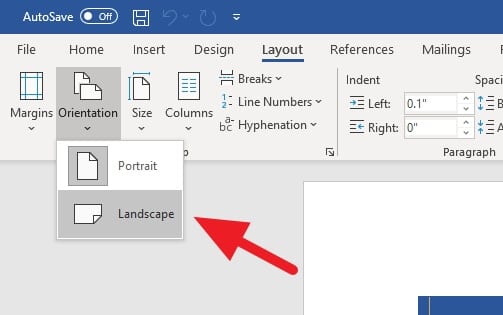
- Pilih Tab "Layout": Di bagian atas jendela Word, temukan dan klik tab "Layout" pada Ribbon.
- Temukan Grup "Page Setup": Di dalam tab "Layout", Anda akan melihat beberapa grup perintah. Cari grup yang diberi nama "Page Setup".
- Klik "Orientation": Di dalam grup "Page Setup", klik tombol "Orientation".
- Pilih "Landscape": Sebuah menu dropdown akan muncul dengan dua pilihan: "Portrait" dan "Landscape". Klik "Landscape".
Seketika, seluruh halaman dalam dokumen Anda akan berubah orientasinya menjadi mendatar.
Menggunakan Tab "Page Layout" (Word 2010 ke bawah)
Untuk versi Word yang lebih lama seperti Word 2007 atau 2010, tabnya mungkin bernama "Page Layout". Langkah-langkahnya pada dasarnya sama:
- Buka Dokumen Anda.
- Pilih Tab "Page Layout": Klik tab "Page Layout" pada Ribbon.
- Temukan Grup "Page Setup": Cari grup "Page Setup".
- Klik "Orientation": Klik tombol "Orientation".
- Pilih "Landscape": Pilih "Landscape" dari menu dropdown.
4. Mengubah Hanya Sebagian Dokumen Menjadi Landscape (Teknik Lanjutan)
Seringkali, Anda mungkin hanya ingin satu atau beberapa halaman dalam dokumen Anda menjadi landscape, sementara halaman lainnya tetap portrait. Ini adalah skenario yang lebih kompleks dan membutuhkan pemahaman tentang "Section Breaks" (Pemisah Bagian) di Word.
Memahami "Section Breaks" (Pemisah Bagian)
"Section Breaks" adalah tanda khusus yang Anda sisipkan di dokumen Word untuk membagi dokumen menjadi beberapa bagian yang terpisah. Setiap bagian dapat memiliki format halaman, margin, header/footer, penomoran halaman, dan orientasi yang berbeda. Tanpa section break, setiap perubahan format akan diterapkan ke seluruh dokumen.
Untuk melihat section break yang sudah ada (atau untuk memverifikasi apakah section break Anda berhasil disisipkan), aktifkan tombol "Show/Hide ¶" (simbol paragraf) di tab "Home" pada grup "Paragraph".
Metode 1: Menggunakan Dialog Box "Page Setup" (Paling Direkomendasikan)
Metode ini adalah yang paling akurat dan direkomendasikan untuk mengontrol orientasi halaman secara selektif.
- Tempatkan Kursor:
- Jika Anda ingin satu halaman setelah halaman saat ini menjadi landscape, tempatkan kursor Anda di akhir teks pada halaman sebelum halaman yang ingin Anda ubah.
- Jika Anda ingin halaman saat ini menjadi landscape, tempatkan kursor Anda di awal teks pada halaman tersebut.
- Buka Dialog Box "Page Setup":
- Pergi ke tab "Layout" (atau "Page Layout").
- Di grup "Page Setup", klik ikon kecil berbentuk panah di pojok kanan bawah grup tersebut. Ini akan membuka dialog box "Page Setup".
- Atur Orientasi:
- Di tab "Margins" pada dialog box "Page Setup", di bagian "Orientation", pilih "Landscape".
- Atur "Apply to:": Ini adalah langkah krusial.
- "This section": Jika Anda sudah memiliki section break yang memisahkan halaman ini, pilih opsi ini untuk menerapkan perubahan hanya pada bagian tersebut.
- "From this point forward": Ini adalah opsi yang paling sering digunakan. Word akan secara otomatis menyisipkan "Next Page section break" di lokasi kursor Anda dan menerapkan orientasi landscape ke semua halaman dari titik tersebut hingga akhir dokumen (atau hingga section break berikutnya).
- Penting: Jika Anda memilih "From this point forward" dan ingin halaman-halaman berikutnya kembali ke portrait, Anda harus mengulangi langkah-langkah ini, tetapi kali ini tempatkan kursor di akhir bagian landscape dan pilih "Portrait" dengan "Apply to: From this point forward". Word akan menyisipkan section break lain.
- Klik "OK".
Word akan secara otomatis menyisipkan "Section Break (Next Page)" dan mengubah orientasi halaman dari titik tersebut ke landscape. Jika Anda ingin hanya satu halaman yang landscape, Anda perlu mengulangi proses ini di akhir halaman landscape tersebut, memilih "Portrait" dan "From this point forward" lagi.
Metode 2: Menyisipkan Section Break Secara Manual
Metode ini memberikan kontrol lebih langsung terhadap penempatan section break.
- Sisipkan Section Break Awal:
- Tempatkan kursor di akhir halaman sebelum bagian yang ingin Anda ubah ke landscape.
- Pergi ke tab "Layout" (atau "Page Layout").
- Di grup "Page Setup", klik "Breaks".
- Di bawah "Section Breaks", pilih "Next Page". (Ini akan memulai bagian baru di halaman berikutnya).
- Ubah Orientasi Bagian Tengah:
- Tempatkan kursor Anda di halaman yang baru saja dimulai (halaman yang ingin Anda jadikan landscape).
- Pergi ke tab "Layout" (atau "Page Layout") > "Orientation" > "Landscape".
- Perhatikan: Karena Anda sudah menyisipkan section break, perubahan ini hanya akan berlaku untuk bagian ini dan bagian setelahnya, bukan bagian sebelumnya.
- Sisipkan Section Break Akhir (Jika Hanya Satu Halaman Landscape):
- Jika Anda hanya ingin satu halaman saja yang landscape, tempatkan kursor di akhir halaman landscape tersebut.
- Pergi ke tab "Layout" (atau "Page Layout") > "Breaks" > "Next Page". (Ini akan memulai bagian baru lagi).
- Kembalikan Orientasi Bagian Akhir ke Portrait:
- Tempatkan kursor Anda di halaman yang baru saja dimulai (halaman setelah halaman landscape).
- Pergi ke tab "Layout" (atau "Page Layout") > "Orientation" > "Portrait".
Dengan cara ini, Anda akan memiliki halaman portrait, diikuti oleh halaman landscape, dan kemudian kembali ke halaman portrait.
Metode 3: Mengubah Orientasi Teks yang Dipilih (Word Otomatis Membuat Section Break)
Word memiliki pintasan cerdas jika Anda ingin mengubah orientasi untuk blok teks tertentu.
- Pilih Teks: Sorot (blok) teks yang ingin Anda tempatkan di halaman landscape.
- Buka Dialog Box "Page Setup":
- Pergi ke tab "Layout" (atau "Page Layout").
- Di grup "Page Setup", klik ikon kecil berbentuk panah di pojok kanan bawah grup.
- Atur Orientasi: Di tab "Margins", pilih "Landscape".
- Atur "Apply to:": Dari menu dropdown "Apply to:", pilih "Selected text".
- Klik "OK".
Word akan secara otomatis melakukan tiga hal:
- Menyisipkan "Section Break (Continuous)" sebelum teks yang Anda pilih.
- Mengubah orientasi bagian tersebut menjadi landscape.
- Menyisipkan "Section Break (Continuous)" setelah teks yang Anda pilih dan mengembalikan orientasi ke portrait untuk bagian berikutnya.
- Catatan: Jika teks yang dipilih cukup panjang dan tidak muat dalam satu halaman landscape, Word akan membuat beberapa halaman landscape sesuai kebutuhan.
5. Penyesuaian Lanjutan Setelah Mengubah Orientasi
Setelah mengubah orientasi, beberapa elemen dokumen Anda mungkin perlu penyesuaian:
- Margin: Margin default mungkin tidak terlihat optimal di halaman landscape. Anda mungkin ingin menyesuaikan margin atas, bawah, kiri, dan kanan agar konten terlihat seimbang. Anda bisa mengubahnya melalui dialog box "Page Setup" atau dengan menarik batas margin di Ruler.
- Header dan Footer: Secara default, header dan footer "terhubung ke bagian sebelumnya" (Link to Previous). Ini berarti header/footer akan sama di seluruh dokumen. Jika Anda ingin header/footer yang berbeda untuk bagian landscape (misalnya, untuk penomoran halaman yang disesuaikan atau teks yang berbeda), Anda harus menonaktifkan opsi "Link to Previous" setelah Anda menyisipkan section break.
- Untuk melakukannya, double-klik area header atau footer pada halaman landscape untuk membukanya.
- Di tab "Header & Footer Tools Design" yang muncul, di grup "Navigation", nonaktifkan "Link to Previous". Lakukan ini untuk header dan footer secara terpisah.
- Aliran Konten (Text Flow): Teks dan objek (gambar, tabel) akan menyesuaikan diri dengan lebar halaman yang baru. Anda mungkin perlu mengatur ulang tata letak objek, ukuran gambar, atau lebar kolom tabel agar pas dan terlihat rapi.
- Page Breaks: Jika Anda memiliki page break manual, periksa apakah posisinya masih sesuai setelah perubahan orientasi.
6. Memecahkan Masalah Umum (Troubleshooting)
- "Seluruh dokumen saya berubah menjadi landscape!"
- Penyebab: Anda mungkin tidak menggunakan section break, atau Anda memilih opsi "Whole document" atau "From this point forward" tanpa section break yang mengikutinya.
- Solusi: Gunakan Metode 1 atau 2 dari Bagian 4, pastikan Anda menggunakan section break yang tepat ("Next Page" atau "Continuous") dan opsi "Apply to:" yang benar ("This section" atau "Selected text").
- "Header dan footer saya berantakan!"
- Penyebab: Header dan footer masih "Link to Previous" setelah Anda menyisipkan section break.
- Solusi: Double-klik header/footer di bagian landscape, dan di tab "Header & Footer Tools Design", nonaktifkan "Link to Previous" untuk header dan footer secara terpisah. Kemudian Anda dapat mengeditnya sesuai keinginan untuk bagian tersebut.
- "Konten saya terlihat aneh setelah perubahan."
- Penyebab: Objek (gambar, tabel) mungkin tidak menyesuaikan diri dengan baik, atau margin tidak optimal.
- Solusi: Sesuaikan margin secara manual melalui dialog box "Page Setup". Sesuaikan ukuran gambar dan tabel agar pas dengan lebar halaman landscape. Pertimbangkan untuk memecah tabel yang sangat besar menjadi beberapa tabel kecil atau menggunakan kolom jika memungkinkan.
7. Tips Tambahan untuk Penggunaan Landscape yang Efisien
- Gunakan "Show/Hide ¶": Fitur ini sangat membantu untuk melihat semua karakter non-cetak, termasuk section break, page break, dan spasi. Ini sangat berguna saat Anda memecahkan masalah tata letak. Anda bisa mengaktifkannya di tab "Home" pada grup "Paragraph".
- Manfaatkan Ruler: Ruler horizontal dan vertikal di Word membantu Anda memvisualisasikan margin dan indentasi. Ini sangat berguna saat Anda menyesuaikan tata letak di halaman landscape.
- Preview Sebelum Mencetak: Selalu gunakan fitur "Print Preview" (Ctrl+P) sebelum mencetak dokumen Anda. Ini akan menunjukkan bagaimana dokumen Anda akan terlihat di atas kertas dan memungkinkan Anda menangkap masalah tata letak sebelum membuang tinta dan kertas.
- Simpan Secara Berkala: Saat melakukan perubahan besar pada tata letak, selalu disarankan untuk menyimpan dokumen Anda secara berkala untuk menghindari kehilangan pekerjaan.
8. Kesimpulan
Mengubah orientasi halaman di Microsoft Word dari portrait ke landscape adalah fitur yang sangat berguna, terutama saat Anda berhadapan dengan konten yang membutuhkan ruang horizontal lebih banyak. Meskipun mengubah seluruh dokumen menjadi landscape adalah tugas yang sederhana, menguasai teknik untuk mengubah hanya sebagian dokumen adalah keterampilan yang sangat berharga yang akan meningkatkan kemampuan Anda dalam mengelola dokumen yang kompleks.
Dengan memahami konsep "Section Breaks" dan mempraktikkan berbagai metode yang dijelaskan di atas, Anda akan dapat membuat dokumen Word yang lebih profesional, terstruktur, dan visual, memenuhi kebutuhan presentasi konten Anda dengan lebih efektif. Jangan ragu untuk bereksperimen dan menyesuaikan pengaturan hingga dokumen Anda terlihat persis seperti yang Anda inginkan.