Menguasai Visualisasi Data: Panduan Lengkap Membuat Grafik Profesional di Word HP Anda
Di era digital yang serba cepat ini, mobilitas adalah kunci. Dari mengerjakan laporan penting hingga menyiapkan presentasi mendadak, kemampuan untuk melakukan tugas-tugas kompleks langsung dari perangkat seluler Anda menjadi semakin vital. Salah satu tugas yang sering dianggap sulit dilakukan di ponsel adalah membuat grafik atau bagan yang informatif dan menarik di Microsoft Word. Namun, dengan pemahaman yang tepat dan sedikit latihan, Anda dapat mengubah data mentah menjadi visualisasi yang powerful langsung dari genggaman tangan Anda.
Artikel ini akan memandu Anda secara mendalam tentang cara membuat grafik profesional di aplikasi Microsoft Word pada ponsel pintar Anda, baik itu Android maupun iOS. Kita akan membahas mengapa kemampuan ini penting, persiapan yang dibutuhkan, langkah demi langkah proses pembuatan grafik, tips untuk kustomisasi, hingga memahami batasan dan kapan sebaiknya beralih ke desktop.
Mengapa Membuat Grafik di Word HP Penting?
Mungkin Anda bertanya, mengapa repot-repot membuat grafik di layar kecil ponsel ketika ada desktop yang lebih nyaman? Jawabannya terletak pada fleksibilitas dan efisiensi:
- Portabilitas dan Fleksibilitas: Anda tidak selalu membawa laptop. Dengan Word HP, Anda bisa membuat atau mengedit grafik di mana saja: saat di perjalanan, di kafe, atau bahkan saat menunggu rapat. Ini sangat berguna untuk pembaruan cepat atau revisi menit terakhir.
- Komunikasi yang Efektif: Grafik adalah cara paling efektif untuk menyampaikan data kompleks secara ringkas dan mudah dipahami. Dalam dokumen atau laporan yang dibuat di ponsel, grafik dapat langsung disisipkan untuk memperkuat pesan Anda.
- Respons Cepat: Butuh visualisasi data mendadak untuk presentasi dadakan atau diskusi tim? Word HP memungkinkan Anda merespons kebutuhan tersebut tanpa harus mencari komputer.
- Keterpaduan Ekosistem Microsoft: Word HP terintegrasi dengan layanan Microsoft lainnya seperti OneDrive dan Excel. Ini memudahkan Anda untuk mengambil data dari sumber lain atau menyimpan dokumen di cloud untuk diakses di perangkat mana pun.
- Meningkatkan Produktivitas: Dengan menguasai fitur ini, Anda dapat menyelesaikan lebih banyak pekerjaan dan membuat dokumen yang lebih profesional tanpa terikat pada satu lokasi kerja.
Persiapan Awal: Yang Anda Butuhkan
Sebelum memulai, pastikan Anda memiliki hal-hal berikut:
- Aplikasi Microsoft Word: Unduh dan instal aplikasi Word dari Google Play Store (untuk Android) atau Apple App Store (untuk iOS). Pastikan aplikasi Anda selalu diperbarui ke versi terbaru untuk mendapatkan fitur dan perbaikan bug terkini.
- Akun Microsoft: Anda mungkin memerlukan akun Microsoft (gratis) untuk masuk dan mengakses fitur lengkap, terutama jika Anda memiliki langganan Microsoft 365 yang membuka lebih banyak fitur premium.
- Koneksi Internet (Opsional, tapi Disarankan): Meskipun Word HP dapat bekerja secara offline, koneksi internet diperlukan untuk sinkronisasi cloud (OneDrive), mengunduh template, atau jika data Anda bersumber dari layanan online.
- Data yang Siap: Siapkan data yang ingin Anda visualisasikan. Data ini bisa berupa angka-angka yang Anda ingat, catatan di aplikasi lain, atau bahkan spreadsheet sederhana.
Langkah Demi Langkah: Proses Inti Membuat Grafik di Word HP
Mari kita mulai proses inti pembuatan grafik:
Langkah 1: Buka Aplikasi Word dan Pilih Dokumen
- Buka aplikasi Microsoft Word di ponsel Anda.
- Anda dapat memilih untuk membuat dokumen baru (ketuk ikon ‘+’ atau ‘Dokumen Kosong’) atau membuka dokumen yang sudah ada di mana Anda ingin menyisipkan grafik.
Langkah 2: Menyisipkan Grafik (Bagan)
- Setelah dokumen terbuka, tentukan lokasi di mana Anda ingin menyisipkan grafik. Ketuk pada area tersebut.
- Pada bilah alat di bagian bawah layar, cari ikon ‘Panah ke Atas’ (^) atau ‘Edit’ (ikon pensil), lalu ketuk untuk membuka menu tab.
- Pilih tab "Sisipkan" (Insert).
- Gulir ke bawah dan cari opsi "Bagan" (Chart). Ketuk opsi ini.
-
Word akan menampilkan berbagai jenis bagan yang bisa Anda pilih, seperti Kolom (Column), Garis (Line), Pai (Pie), Batang (Bar), Area (Area), Sebar (Scatter), dan lainnya.
- Pilih Jenis Bagan Awal: Untuk memulai, pilih jenis bagan yang paling umum, misalnya "Kolom" (Column). Anda bisa mengubahnya nanti. Word akan menyisipkan bagan placeholder dengan data sampel.
Langkah 3: Memasukkan dan Mengedit Data Grafik
Ini adalah langkah paling krusial. Word HP akan membuka antarmuka mirip spreadsheet mini Excel untuk Anda memasukkan data:
- Setelah grafik placeholder muncul, sebuah jendela kecil seperti spreadsheet akan otomatis muncul di bagian bawah layar (atau Anda bisa mengetuk grafik, lalu ketuk ikon ‘Edit Data’ yang muncul).
- Antarmuka ini terdiri dari kolom dan baris:
- Kolom (Kategori): Biasanya mewakili kategori atau sumbu X (misalnya, Qtr1, Qtr2, Qtr3, Qtr4). Anda bisa mengubah nama-nama ini.
- Baris (Seri Data): Mewakili seri data yang berbeda (misalnya, Seri 1, Seri 2, Seri 3). Anda juga bisa mengubah nama-nama ini dan memasukkan nilai numerik.
- Mengedit Data:
- Mengubah Nama Kategori/Seri: Ketuk dua kali pada sel yang ingin Anda ubah namanya (misalnya, "Qtr1" menjadi "Januari", atau "Seri 1" menjadi "Penjualan"). Masukkan nama baru dan ketuk ‘Enter’ atau ketuk di luar sel.
- Memasukkan Nilai Numerik: Ketuk dua kali pada sel yang berisi angka (misalnya, "4.3"). Hapus angka lama dan masukkan angka baru Anda. Ketuk ‘Enter’ atau ketuk di luar sel.
- Menambah/Menghapus Baris/Kolom:
- Untuk menambah, biasanya ada handle kecil di sudut kanan bawah area data yang bisa Anda tarik untuk memperluas rentang data.
- Untuk menghapus, Anda bisa menghapus isi sel-sel yang tidak diinginkan, atau seringkali ada opsi ‘Hapus Baris/Kolom’ jika Anda mengetuk dan menahan pada header baris/kolom.
- Selesai Mengedit Data: Setelah semua data Anda dimasukkan dengan benar, ketuk ikon ‘Centang’ (✓) atau ‘Selesai’ di sudut atas jendela data. Grafik Anda akan otomatis diperbarui berdasarkan data yang baru Anda masukkan.
Langkah 4: Memilih Tipe Grafik yang Tepat
Setelah data dimasukkan, Anda mungkin ingin mengubah jenis grafiknya agar lebih sesuai dengan pesan yang ingin disampaikan.
- Ketuk grafik yang sudah ada di dokumen Anda.
- Pada bilah alat yang muncul di bagian bawah, cari opsi "Tipe" (Type) atau "Ubah Tipe Bagan" (Change Chart Type).
- Pilih dari berbagai opsi yang tersedia:
- Kolom (Column): Ideal untuk membandingkan nilai antar kategori. Contoh: Penjualan bulanan, jumlah siswa per kelas.
- Garis (Line): Sempurna untuk menunjukkan tren atau perubahan data dari waktu ke waktu. Contoh: Pertumbuhan penjualan tahunan, suhu harian.
- Pai (Pie): Digunakan untuk menunjukkan proporsi atau persentase dari keseluruhan. Contoh: Pangsa pasar, distribusi anggaran.
- Batang (Bar): Mirip dengan kolom, tetapi orientasinya horizontal, bagus untuk membandingkan banyak kategori. Contoh: Peringkat popularitas produk.
- Area (Area): Mirip garis, tetapi area di bawah garis diisi warna, berguna untuk menunjukkan volume atau akumulasi tren.
- Sebar (Scatter): Untuk menunjukkan hubungan atau korelasi antara dua variabel numerik. Contoh: Hubungan antara jam belajar dan nilai ujian.
Langkah 5: Kustomisasi dan Penyempurnaan Grafik
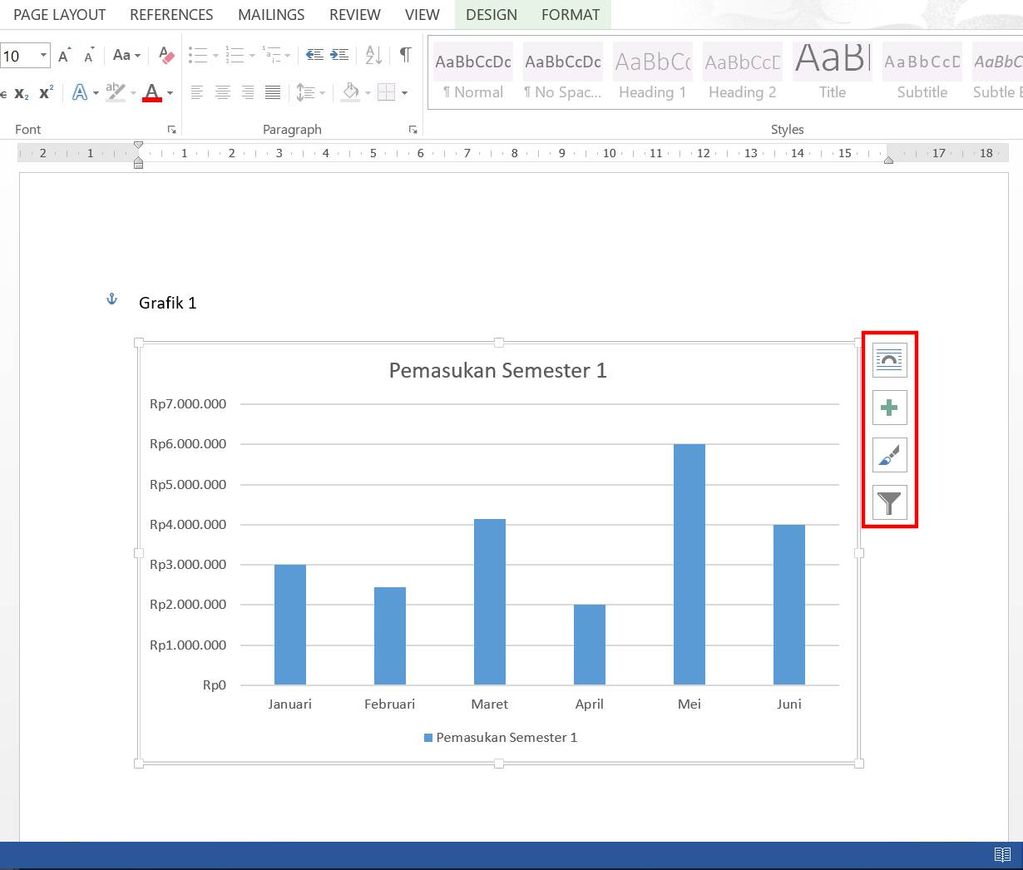
Setelah grafik terbentuk, Anda dapat melakukan kustomisasi untuk membuatnya lebih informatif dan menarik. Ketuk grafik Anda, lalu cari opsi kustomisasi di bilah alat bawah:
- Judul Bagan (Chart Title):
- Ketuk grafik, lalu cari opsi ‘Judul’ atau ‘Elemen Bagan’.
- Anda bisa menambahkan, mengedit, atau menghapus judul. Judul yang jelas sangat penting untuk menjelaskan isi grafik.
- Label Data (Data Labels):
- Ini menampilkan nilai numerik di samping atau di dalam batang/garis/bagian pai. Sangat berguna untuk akurasi.
- Cari opsi ‘Label Data’ dan pilih posisi penempatannya (misalnya, tengah, di luar, dll.).
- Sumbu (Axes):
- Untuk grafik kolom, garis, atau batang, Anda dapat menambahkan judul sumbu X (kategori) dan Y (nilai) agar pembaca tahu apa yang diukur.
- Cari opsi ‘Sumbu’ atau ‘Elemen Bagan’.
- Legenda (Legend):
- Legenda menjelaskan seri data yang berbeda (misalnya, "Seri 1" adalah "Penjualan Aktual", "Seri 2" adalah "Target Penjualan").
- Cari opsi ‘Legenda’ dan pilih posisi penempatannya (atas, bawah, kiri, kanan).
- Warna dan Gaya (Colors and Styles):
- Word HP menyediakan beberapa tema warna dan gaya preset yang bisa Anda pilih. Ini membantu Anda mencocokkan grafik dengan estetika dokumen Anda atau branding perusahaan.
- Cari opsi ‘Gaya’ atau ‘Warna’.
- Ukuran dan Posisi:
- Ketuk grafik, lalu tarik pegangan di sudut-sudutnya untuk mengubah ukuran.
- Anda juga bisa menarik grafik untuk memindahkannya ke lokasi yang berbeda dalam dokumen. Opsi ‘Tata Letak Teks’ (Text Wrapping) juga tersedia untuk mengatur bagaimana teks mengalir di sekitar grafik.
Tips dan Trik Lanjutan untuk Hasil Maksimal
- Siapkan Data di Excel (Jika Memungkinkan): Jika Anda memiliki data yang sangat besar atau kompleks, lebih mudah untuk menyiapkannya di aplikasi Excel terlebih dahulu (bahkan Excel HP). Kemudian, Anda bisa menyalin data dari Excel dan menempelkannya ke antarmuka edit data di Word HP.
- Gunakan Nama yang Jelas: Pastikan nama kategori dan seri data Anda deskriptif dan mudah dipahami. Hindari singkatan yang membingungkan.
- Konsisten dengan Visual: Jika Anda membuat beberapa grafik dalam satu dokumen, usahakan agar gaya, warna, dan font konsisten untuk tampilan yang profesional.
- Fokus pada Pesan: Setiap grafik harus memiliki satu pesan utama yang ingin disampaikan. Jangan mencoba memasukkan terlalu banyak informasi ke dalam satu grafik. Sederhanakan!
- Periksa Kembali Data: Selalu periksa ulang data yang Anda masukkan. Kesalahan kecil dalam data dapat menghasilkan visualisasi yang menyesatkan.
- Manfaatkan Fitur Bagikan: Setelah selesai, Anda dapat dengan mudah membagikan dokumen Word Anda melalui email, aplikasi perpesanan, atau menyimpan ke cloud.
Keterbatasan dan Tantangan Membuat Grafik di Word HP
Meskipun sangat berguna, ada beberapa batasan yang perlu Anda pahami:
- Fungsionalitas Terbatas Dibanding Desktop: Word HP adalah versi ringkas dari Word desktop. Beberapa fitur grafik lanjutan seperti jenis bagan yang sangat spesifik (misalnya, bagan kombinasi yang kompleks), pengaturan sumbu yang sangat detail, atau opsi pemformatan data tingkat lanjut mungkin tidak tersedia.
- Ukuran Layar: Mengedit data dan memanipulasi elemen grafik di layar kecil ponsel bisa jadi menantang dan kurang presisi dibandingkan dengan mouse dan keyboard di desktop.
- Antarmuka Sentuh: Meskipun intuitif, antarmuka sentuh kadang kurang akurat untuk penempatan elemen yang sangat presisi.
- Performa Perangkat: Pada ponsel lama atau dengan spesifikasi rendah, aplikasi mungkin terasa lambat saat memproses grafik yang kompleks.
Kapan Menggunakan Word HP untuk Grafik?
- Untuk membuat grafik sederhana dan standar (kolom, garis, pai).
- Untuk revisi cepat atau pembaruan data pada grafik yang sudah ada.
- Ketika Anda membutuhkan visualisasi data mendadak untuk presentasi atau diskusi.
- Saat Anda sedang dalam perjalanan dan tidak memiliki akses ke desktop.
Kapan Sebaiknya Beralih ke Desktop?
- Ketika Anda membutuhkan jenis grafik yang sangat spesifik atau kustomisasi yang sangat mendalam.
- Saat Anda bekerja dengan dataset yang sangat besar dan kompleks yang membutuhkan analisis mendalam.
- Ketika presisi tata letak dan pemformatan adalah prioritas utama.
- Untuk membuat template grafik yang akan sering digunakan.
Kesimpulan
Membuat grafik di Microsoft Word pada ponsel pintar Anda bukan lagi tugas yang mustahil. Dengan mengikuti panduan langkah demi langkah ini, Anda dapat dengan mudah mengubah data numerik menjadi visualisasi yang kuat dan mudah dipahami, kapan pun dan di mana pun Anda berada. Meskipun ada beberapa batasan dibandingkan dengan versi desktop, kemampuan Word HP untuk membuat dan mengedit grafik secara mobile adalah aset yang tak ternilai bagi produktivitas Anda. Jadi, jangan ragu untuk mencoba, bereksperimen, dan manfaatkan kekuatan visualisasi data langsung dari genggaman tangan Anda!