
Panduan Lengkap: Cara Menebalkan Garis Tabel di Microsoft Word untuk Tampilan yang Lebih Profesional dan Menarik
Tabel adalah elemen penting dalam dokumen Microsoft Word, berfungsi untuk menyajikan data secara terstruktur dan mudah dibaca. Namun, seringkali tabel bawaan Word terlihat tipis dan kurang menonjol, sehingga mengurangi dampak visual dan kadang membuat data sulit dipisahkan secara visual. Menebalkan garis tabel bukan hanya soal estetika, tetapi juga tentang meningkatkan keterbacaan, menekankan informasi penting, dan memberikan tampilan yang lebih profesional pada dokumen Anda.
Artikel ini akan memandu Anda secara mendalam tentang berbagai metode untuk menebalkan garis tabel di Microsoft Word, mulai dari langkah-langkah dasar hingga teknik lanjutan, serta tips untuk mencapai desain tabel yang optimal.
Mengapa Menebalkan Garis Tabel Itu Penting?
Sebelum kita masuk ke langkah-langkah teknis, mari pahami mengapa penguasaan fitur ini penting:
- Meningkatkan Keterbacaan: Garis yang lebih tebal membantu mata untuk dengan mudah memisahkan baris dan kolom, terutama pada tabel yang padat data.
- Penekanan Visual: Anda dapat menggunakan garis tebal untuk menyoroti bagian penting dari tabel, seperti baris header, total, atau pemisah kategori.
- Estetika dan Profesionalisme: Tabel dengan desain yang baik menunjukkan perhatian terhadap detail dan meningkatkan kualitas visual dokumen secara keseluruhan, memberikan kesan profesional.
- Konsistensi Desain: Dengan kemampuan untuk mengustomisasi ketebalan garis, Anda dapat menjaga konsistensi desain tabel di seluruh dokumen atau bahkan di seluruh proyek.
Memahami Antarmuka Tabel di Word: Tab "Desain Tabel"
Sebagian besar pengaturan yang berkaitan dengan tampilan tabel, termasuk ketebalan garis, dapat ditemukan di tab "Desain Tabel" (atau "Table Design" dalam bahasa Inggris). Tab ini akan muncul secara otomatis di pita (ribbon) Word ketika Anda memilih atau mengklik di dalam sebuah tabel.
Di dalam tab "Desain Tabel", Anda akan menemukan grup "Borders" (Batas) yang berisi semua alat yang Anda butuhkan:
- Line Style (Gaya Garis): Memilih jenis garis (solid, putus-putus, ganda, dll.).
- Line Weight (Ketebalan Garis): Mengatur ketebalan garis dalam poin (pt). Angka yang lebih besar berarti garis lebih tebal.
- Pen Color (Warna Pena): Mengubah warna garis tabel.
- Borders (Batas): Menu dropdown untuk menerapkan pengaturan garis ke bagian tabel tertentu (semua batas, batas luar, batas dalam, dll.).
- Border Painter (Pelukis Batas): Alat seperti kuas untuk menerapkan gaya batas secara manual.
Metode 1: Menebalkan Seluruh Garis Tabel Secara Cepat
Ini adalah metode paling umum dan tercepat untuk memberikan tampilan yang lebih tebal pada seluruh tabel.
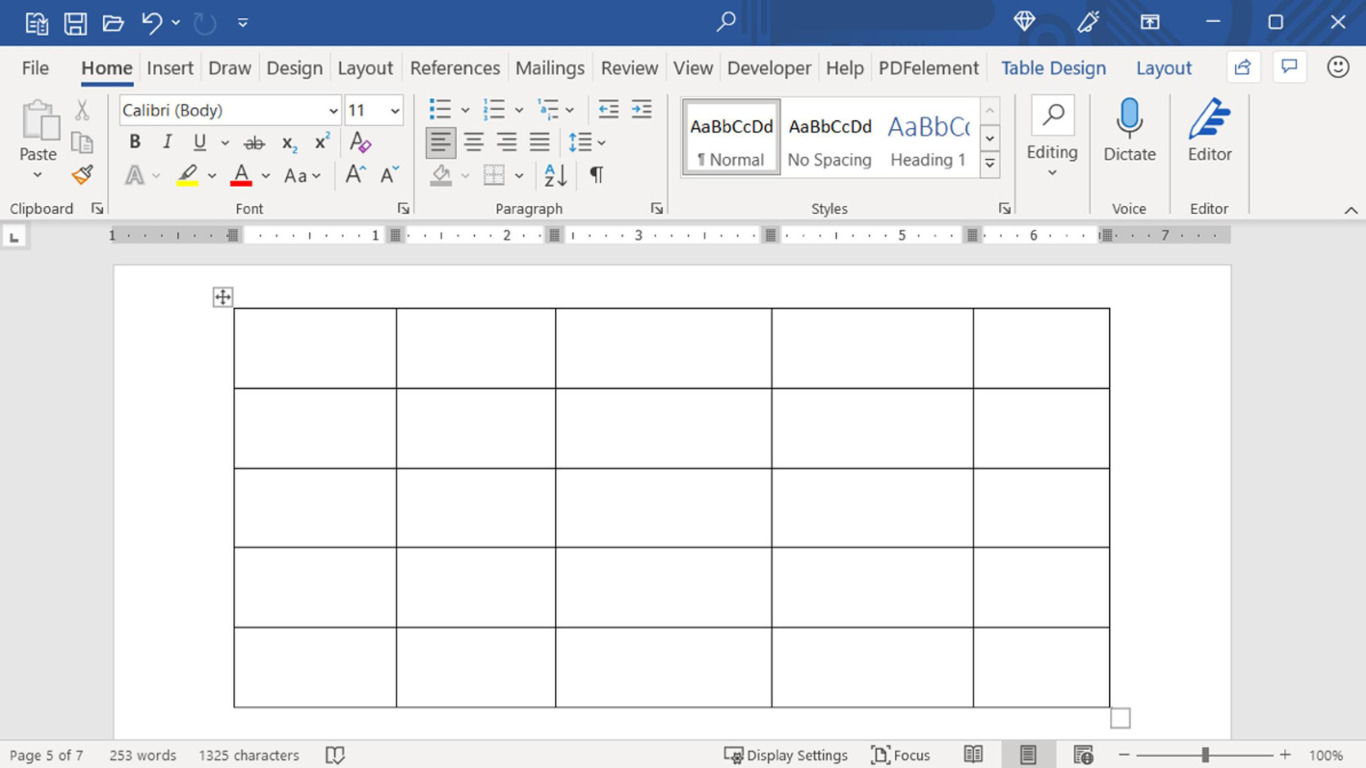
- Pilih Tabel: Klik di mana saja di dalam tabel. Sebuah ikon kecil berbentuk panah empat arah akan muncul di sudut kiri atas tabel. Klik ikon ini untuk memilih seluruh tabel. Atau, Anda bisa pergi ke tab "Tata Letak" (Layout) di bawah "Alat Tabel" (Table Tools), lalu klik "Pilih" (Select) > "Pilih Tabel" (Select Table).
- Akses Tab "Desain Tabel": Setelah tabel terpilih, tab "Desain Tabel" akan muncul di pita Word Anda. Klik tab ini.
- Pilih Ketebalan Garis (Line Weight): Di grup "Borders", cari opsi "Line Weight" (Ketebalan Garis). Klik dropdown-nya dan pilih ketebalan yang Anda inginkan, misalnya 1 ½ pt atau 2 ¼ pt. Semakin besar angkanya, semakin tebal garisnya.
- Pilih Gaya Garis (Opsional): Jika Anda ingin gaya garis yang berbeda (misalnya garis ganda atau putus-putus), pilih dari opsi "Line Style" di sebelah kiri "Line Weight".
- Pilih Warna Garis (Opsional): Jika Anda ingin mengubah warna garis, pilih dari opsi "Pen Color" di sebelah kiri "Line Weight".
- Terapkan Batas: Sekarang, Anda perlu menerapkan pengaturan ini ke tabel. Klik dropdown "Borders" (Batas) di grup yang sama.
- Jika Anda ingin semua garis (luar dan dalam) menebal, pilih "All Borders" (Semua Batas).
- Jika Anda hanya ingin menebalkan garis luar tabel, pilih "Outside Borders" (Batas Luar).
Tabel Anda kini akan menampilkan garis dengan ketebalan yang telah Anda pilih.
Metode 2: Menebalkan Garis Tabel Tertentu (Bagian Dalam, Luar, Header, dll.)
Seringkali Anda hanya ingin menebalkan garis di bagian tertentu dari tabel, misalnya garis luar, garis di bawah header, atau garis di antara kolom-kolom penting.
- Pilih Sel/Baris/Kolom yang Relevan:
- Untuk menebalkan garis luar, pilih seluruh tabel (seperti pada Metode 1).
- Untuk menebalkan garis di bawah baris header, pilih baris header tersebut.
- Untuk menebalkan garis vertikal di antara dua kolom, pilih kedua kolom tersebut.
- Untuk menebalkan garis di sekitar satu sel, pilih sel tersebut.
- Akses Tab "Desain Tabel".
- Pilih Ketebalan, Gaya, dan Warna Garis: Atur "Line Weight", "Line Style", dan "Pen Color" sesuai keinginan Anda.
- Terapkan Batas ke Pilihan: Klik dropdown "Borders" (Batas). Opsi yang tersedia akan relevan dengan bagian yang Anda pilih:
- Jika Anda memilih seluruh tabel:
- "Outside Borders" (Batas Luar): Menebalkan garis di sekeliling tabel.
- "Inside Borders" (Batas Dalam): Menebalkan garis-garis di dalam tabel (horizontal dan vertikal).
- "Inside Horizontal Border" (Batas Horizontal Dalam): Hanya menebalkan garis horizontal di dalam tabel.
- "Inside Vertical Border" (Batas Vertikal Dalam): Hanya menebalkan garis vertikal di dalam tabel.
- Jika Anda memilih baris atau sel: Anda akan melihat opsi seperti "Bottom Border" (Batas Bawah), "Top Border" (Batas Atas), "Left Border" (Batas Kiri), "Right Border" (Batas Kanan), yang memungkinkan Anda menebalkan garis di sisi tertentu dari pilihan Anda.
- Jika Anda memilih seluruh tabel:
Contoh Kasus: Menebalkan garis di bawah baris header:
- Pilih baris header tabel Anda.
- Di tab "Desain Tabel", atur "Line Weight" menjadi 2 ¼ pt.
- Klik dropdown "Borders", lalu pilih "Bottom Border".
Metode 3: Menggunakan "Border Painter" (Pelukis Batas) untuk Kontrol yang Lebih Detail
Alat "Border Painter" sangat berguna jika Anda ingin menerapkan gaya dan ketebalan garis yang berbeda pada garis-garis spesifik di tabel Anda, seperti kuas.
- Pilih Ketebalan, Gaya, dan Warna: Di tab "Desain Tabel", atur terlebih dahulu "Line Weight", "Line Style", dan "Pen Color" yang ingin Anda gunakan.
- Aktifkan "Border Painter": Klik tombol "Border Painter" (Pelukis Batas) di grup "Borders". Kursor Anda akan berubah menjadi ikon kuas kecil.
- Lukis Batas:
- Klik pada garis yang ingin Anda ubah ketebalannya.
- Atau, klik dan seret kuas di sepanjang garis atau di atas beberapa garis untuk menerapkan gaya yang dipilih.
- Nonaktifkan "Border Painter": Setelah selesai, klik kembali tombol "Border Painter" atau tekan tombol
Escpada keyboard Anda untuk menonaktifkan alat tersebut.
Metode ini memberikan fleksibilitas tinggi, memungkinkan Anda untuk secara selektif menebalkan garis-garis tertentu tanpa mempengaruhi yang lain.
Metode 4: Menggunakan Kotak Dialog "Borders and Shading" (Batas dan Bayangan) untuk Kontrol Penuh
Untuk kontrol yang paling detail dan opsi pratinjau, gunakan kotak dialog "Borders and Shading".
- Pilih Tabel/Sel/Baris/Kolom: Pilih bagian tabel yang ingin Anda ubah.
- Akses Kotak Dialog:
- Di tab "Desain Tabel", klik dropdown "Borders", lalu pilih "Borders and Shading…" (Batas dan Bayangan…).
- Alternatif lain, klik kanan pada tabel/sel yang dipilih, lalu pilih "Table Properties…" (Properti Tabel…). Di kotak dialog "Table Properties", klik tombol "Borders and Shading…" di bagian bawah.
- Konfigurasi Batas:
- Di tab "Borders":
- Setting: Pilih jenis batas (misalnya, "Box" untuk batas luar, "All" untuk semua batas, atau "Custom" untuk kontrol penuh).
- Style: Pilih gaya garis (solid, putus-putus, dll.).
- Color: Pilih warna garis.
- Width: Ini adalah opsi untuk mengatur ketebalan garis. Pilih nilai yang lebih besar untuk garis yang lebih tebal.
- Preview: Di sisi kanan kotak dialog, Anda akan melihat area pratinjau. Klik pada garis-garis di pratinjau (atas, bawah, kiri, kanan, tengah horizontal, tengah vertikal) untuk mengaktifkan atau menonaktifkan aplikasi gaya garis yang Anda pilih pada sisi tersebut. Ini sangat berguna untuk melihat bagaimana perubahan Anda akan terlihat.
- Apply to: Pastikan opsi "Apply to" di bagian bawah diatur dengan benar:
- "Table": Menerapkan ke seluruh tabel yang dipilih.
- "Cell": Menerapkan ke sel yang dipilih.
- "Paragraph": Jarang digunakan untuk tabel, tetapi berguna untuk teks di dalam sel.
- Di tab "Borders":
- Klik "OK": Setelah puas dengan pengaturan Anda, klik "OK" untuk menerapkan perubahan.
Metode 5: Menggunakan Gaya Tabel (Table Styles) untuk Konsistensi
Microsoft Word menyediakan berbagai "Gaya Tabel" bawaan yang dapat Anda terapkan dengan cepat. Beberapa gaya ini mungkin sudah memiliki garis yang lebih tebal. Anda juga dapat memodifikasi gaya tabel yang ada atau membuat gaya tabel kustom Anda sendiri.
- Pilih Tabel.
- Akses Tab "Desain Tabel".
- Jelajahi Gaya Tabel: Di grup "Table Styles", gulir melalui galeri gaya tabel. Arahkan kursor Anda ke atas gaya yang berbeda untuk melihat pratinjau langsung di tabel Anda.
- Modifikasi Gaya Tabel (Opsional): Jika Anda menemukan gaya yang hampir sempurna tetapi ingin mengubah ketebalan garisnya:
- Klik kanan pada gaya tabel di galeri.
- Pilih "Modify Table Style…" (Modifikasi Gaya Tabel…).
- Di kotak dialog "Modify Style", klik tombol "Format" di kiri bawah, lalu pilih "Borders and Shading…".
- Di sini, Anda dapat mengatur ketebalan, gaya, dan warna garis untuk berbagai bagian tabel (seluruh tabel, baris header, baris total, dll.) di bawah opsi "Apply to" di bagian atas kotak dialog "Borders and Shading".
- Setelah selesai, klik "OK" di semua kotak dialog untuk menyimpan perubahan pada gaya kustom Anda.
- Buat Gaya Tabel Baru (Opsional): Jika Anda ingin membuat gaya tabel dari awal dengan pengaturan ketebalan garis yang spesifik:
- Di grup "Table Styles", klik tombol "More" (panah bawah dengan garis) di sudut kanan bawah galeri.
- Pilih "New Table Style…" (Gaya Tabel Baru…).
- Berikan nama gaya, lalu gunakan tombol "Format" > "Borders and Shading…" untuk menentukan semua pengaturan garis Anda.
Menggunakan gaya tabel kustom sangat disarankan jika Anda sering membuat dokumen dengan tabel yang memiliki tampilan seragam.
Tips Tambahan untuk Desain Tabel yang Optimal:
- Jangan Berlebihan: Garis yang terlalu tebal dapat membuat tabel terlihat berat dan sulit dibaca. Gunakan ketebalan yang sesuai dengan konteks dokumen Anda.
- Hierarki Visual: Gunakan ketebalan garis yang berbeda untuk menciptakan hierarki. Misalnya, garis terluar tabel bisa paling tebal, garis di bawah header lebih tebal dari garis data biasa, dan garis data bisa tipis.
- Warna Garis: Pertimbangkan untuk mengubah warna garis agar sesuai dengan tema dokumen Anda. Garis abu-abu gelap seringkali lebih lembut di mata daripada hitam pekat.
- Gunakan Shading (Bayangan): Kombinasikan garis tebal dengan bayangan latar belakang sel (shading) untuk menonjolkan baris atau kolom tertentu, seperti baris header. Opsi shading juga ada di tab "Desain Tabel" dan di kotak dialog "Borders and Shading".
- Pratinjau Cetak: Selalu periksa tampilan tabel Anda dalam pratinjau cetak (Ctrl + P) untuk memastikan bahwa garis terlihat seperti yang Anda inginkan saat dicetak.
- Konsistensi: Pastikan ketebalan garis konsisten di seluruh tabel dan antar tabel dalam dokumen Anda, kecuali jika Anda sengaja ingin membuat perbedaan untuk tujuan penekanan.
Kesimpulan
Menebalkan garis tabel di Microsoft Word adalah keterampilan dasar namun powerful yang dapat secara signifikan meningkatkan tampilan dan fungsionalitas dokumen Anda. Dengan menguasai berbagai metode yang tersedia – mulai dari opsi cepat di tab "Desain Tabel", penggunaan "Border Painter", hingga kontrol mendalam melalui kotak dialog "Borders and Shading" dan pembuatan gaya tabel kustom – Anda dapat menciptakan tabel yang tidak hanya informatif tetapi juga menarik secara visual dan mudah dibaca. Eksperimenlah dengan berbagai ketebalan, gaya, dan warna garis untuk menemukan kombinasi yang paling efektif untuk kebutuhan spesifik Anda.


