Memisahkan Penomoran di Microsoft Word: Panduan Komprehensif untuk Dokumen Profesional
Dalam dunia penyusunan dokumen, baik itu skripsi, tesis, laporan bisnis, atau proposal proyek, seringkali kita dihadapkan pada kebutuhan untuk memiliki penomoran halaman yang berbeda di berbagai bagian dokumen. Misalnya, halaman judul dan daftar isi mungkin tidak memiliki nomor halaman sama sekali, bagian pendahuluan menggunakan angka Romawi (i, ii, iii), dan isi utama dokumen menggunakan angka Arab (1, 2, 3) yang dimulai dari 1. Secara default, Microsoft Word dirancang untuk memberikan penomoran halaman yang berkelanjutan di seluruh dokumen, yang tentu saja akan menjadi masalah jika Anda memiliki persyaratan penomoran yang spesifik.
Lalu, bagaimana cara mengatasi hal ini? Jawabannya terletak pada pemahaman dan penggunaan fitur kunci di Word: Section Breaks (Pemisah Bagian). Tanpa Section Breaks, memisahkan penomoran atau bahkan memformat header/footer yang berbeda di setiap bagian dokumen adalah hal yang mustahil. Artikel ini akan memandu Anda langkah demi langkah untuk menguasai teknik ini, memastikan dokumen Anda terlihat profesional dan sesuai standar.
Mengapa Penomoran Terpisah Itu Penting?
Memiliki kontrol atas penomoran halaman tidak hanya tentang estetika, tetapi juga tentang kepatuhan terhadap standar profesional dan akademik.
- Standar Akademik: Skripsi, tesis, dan disertasi seringkali memiliki format penomoran yang sangat ketat, di mana halaman pengesahan, abstrak, dan daftar isi menggunakan angka Romawi kecil, sementara bab utama dimulai dengan angka Arab dari halaman 1.
- Laporan Bisnis & Teknis: Laporan yang kompleks mungkin memerlukan penomoran yang berbeda untuk lampiran atau bagian suplemen.
- Estetika & Keterbacaan: Menghilangkan nomor halaman dari halaman judul atau halaman sampul dapat meningkatkan tampilan dokumen.
Memahami Pondasi: Section Breaks (Pemisah Bagian)
Section Break adalah pembagi tak terlihat dalam dokumen Word yang memungkinkan Anda untuk menerapkan opsi pemformatan halaman yang berbeda di setiap bagian. Ini seperti membagi buku menjadi bab-bab terpisah, di mana setiap bab dapat memiliki aturan tata letak sendiri.
Ada beberapa jenis Section Breaks, namun yang paling sering digunakan untuk tujuan penomoran adalah:
- Next Page Section Break: Ini adalah jenis yang paling umum. Ini menyisipkan pemisah bagian dan memulai bagian baru di halaman berikutnya. Ini ideal untuk transisi dari halaman muka ke isi utama, atau dari satu bab ke bab berikutnya di mana Anda ingin penomoran atau header/footer yang berbeda.
- Continuous Section Break: Menyisipkan pemisah bagian dan memulai bagian baru di halaman yang sama. Ini berguna jika Anda ingin mengubah jumlah kolom atau orientasi teks di tengah halaman, bukan untuk penomoran halaman.
- Odd Page Section Break: Menyisipkan pemisah bagian dan memulai bagian baru di halaman ganjil berikutnya. Berguna untuk dokumen yang dirancang untuk dicetak dua sisi (misalnya, buku), di mana setiap bab baru harus selalu dimulai di halaman ganjil.
- Even Page Section Break: Sama seperti Odd Page, tetapi memulai bagian baru di halaman genap berikutnya.
Langkah-langkah Memisahkan Penomoran Halaman
Mari kita ambil skenario paling umum: Anda ingin halaman muka (judul, abstrak, daftar isi) menggunakan angka Romawi kecil (i, ii, iii…), dan isi utama dokumen (bab 1, bab 2, dst.) menggunakan angka Arab (1, 2, 3…) yang dimulai dari 1.
Persiapan Awal:
Pastikan semua konten Anda sudah ada di dalam dokumen. Memisahkan penomoran adalah langkah pemformatan akhir.
Langkah 1: Sisipkan Section Break
- Identifikasi Titik Transisi: Pikirkan di mana Anda ingin penomoran berubah. Dalam skenario ini, ini adalah halaman pertama dari isi utama dokumen Anda (misalnya, Bab 1).
- Tempatkan Kursor: Klik pada bagian paling akhir dari halaman terakhir yang ingin Anda berikan penomoran Romawi (misalnya, di akhir Daftar Isi Anda).
- Sisipkan Section Break:
- Pergi ke tab Layout (Tata Letak).
- Klik Breaks (Pemisah).
- Di bawah Section Breaks (Pemisah Bagian), pilih Next Page (Halaman Berikutnya).
- Tips: Untuk melihat Section Break yang telah Anda sisipkan, klik tombol Show/Hide ¶ (simbol seperti P terbalik) di tab Home (Beranda). Ini akan menampilkan semua karakter non-cetak, termasuk pemisah bagian.
Sekarang, dokumen Anda secara efektif terbagi menjadi dua bagian: Bagian 1 (halaman muka) dan Bagian 2 (isi utama).
Langkah 2: Memisahkan Header dan Footer (Ini Kritis!)
Ini adalah langkah yang paling sering terlewat dan menyebabkan kebingungan. Secara default, Word akan "menautkan" header dan footer antar bagian, artinya perubahan di satu bagian akan memengaruhi bagian lainnya. Anda harus memutuskan tautan ini.
- Masuk ke Header/Footer: Klik dua kali pada area header (atas halaman) atau footer (bawah halaman) di halaman pertama dari Bagian 2 Anda (yaitu, halaman Bab 1). Ini akan membuka tab Header & Footer Tools Design (Desain Alat Header & Footer).
- Nonaktifkan "Link to Previous": Di grup Navigation (Navigasi) pada tab Header & Footer Tools Design, Anda akan melihat tombol Link to Previous (Tautkan ke Sebelumnya) yang biasanya aktif (disorot). Klik tombol ini untuk menonaktifkannya.
- Penting: Anda harus melakukan ini untuk kedua header dan footer secara terpisah jika Anda berencana untuk memiliki nomor halaman di footer dan teks di header (atau sebaliknya). Jika Anda hanya menggunakan penomoran di footer, cukup nonaktifkan "Link to Previous" saat kursor Anda berada di area footer.
- Anda akan melihat label seperti "Header -Section 2-" dan "Same as Previous" di area header/footer. Setelah Anda mengklik "Link to Previous", label "Same as Previous" akan hilang, menandakan bahwa bagian ini sekarang independen.
Langkah 3: Format Penomoran Halaman untuk Bagian 1 (Angka Romawi)
- Masuk ke Header/Footer Bagian 1: Pindah ke halaman mana pun di Bagian 1 (misalnya, halaman Daftar Isi Anda). Klik dua kali di area header atau footer.
- Sisipkan Nomor Halaman:
- Pada tab Header & Footer Tools Design, klik Page Number (Nomor Halaman).
- Pilih lokasi yang Anda inginkan (misalnya, Bottom of Page (Bawah Halaman) > Plain Number 2 (Nomor Polos 2) untuk di tengah).
- Format Nomor Halaman:
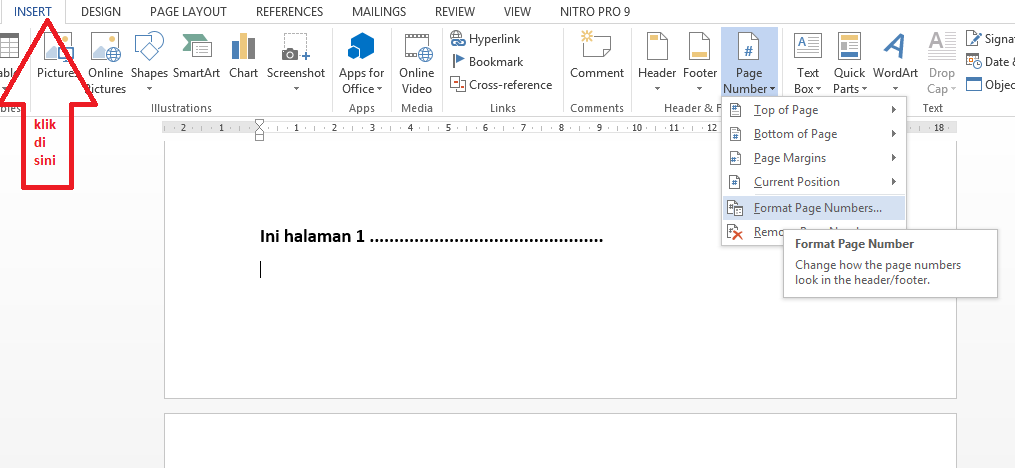
- Kembali ke Page Number (Nomor Halaman).
- Pilih Format Page Numbers (Format Nomor Halaman).
- Di jendela Page Number Format (Format Nomor Halaman):
- Di bagian Number format (Format nomor), pilih angka Romawi kecil (i, ii, iii,…).
- Di bagian Page numbering (Penomoran halaman), pilih Start at: dan pastikan itu diset ke
i.
- Klik OK.
Sekarang, semua halaman di Bagian 1 Anda akan memiliki penomoran Romawi yang dimulai dari i.
Langkah 4: Format Penomoran Halaman untuk Bagian 2 (Angka Arab)
- Masuk ke Header/Footer Bagian 2: Pindah ke halaman pertama Bagian 2 (misalnya, Bab 1 Anda). Klik dua kali di area header atau footer.
- Sisipkan Nomor Halaman:
- Pada tab Header & Footer Tools Design, klik Page Number (Nomor Halaman).
- Pilih lokasi yang sama dengan Bagian 1 (misalnya, Bottom of Page > Plain Number 2).
- Format Nomor Halaman:
- Kembali ke Page Number (Nomor Halaman).
- Pilih Format Page Numbers (Format Nomor Halaman).
- Di jendela Page Number Format (Format Nomor Halaman):
- Di bagian Number format (Format nomor), pilih angka Arab (1, 2, 3,…).
- Di bagian Page numbering (Penomoran halaman), pilih Start at: dan pastikan itu diset ke
1.
- Klik OK.
Sekarang, halaman-halaman di Bagian 2 Anda akan memiliki penomoran Arab yang dimulai dari 1, terpisah dari Bagian 1.
Langkah 5: Hapus Nomor Halaman dari Halaman Tertentu (Opsional)
Seringkali, halaman judul atau halaman sampul tidak memerlukan nomor halaman.
- Masuk ke Header/Footer Halaman Pertama Bagian 1: Klik dua kali di area header atau footer halaman judul Anda (halaman pertama Bagian 1).
- Centang "Different First Page": Pada tab Header & Footer Tools Design, di grup Options (Opsi), centang kotak Different First Page (Halaman Pertama Berbeda).
- Hapus Nomor: Nomor halaman akan otomatis hilang dari halaman pertama Bagian 1. Jika tidak, hapus secara manual.
Skenario Lanjutan & Tips Tambahan:
- Memulai Ulang Penomoran di Tengah Dokumen: Jika Anda ingin setiap bab baru dimulai dari halaman 1, ulangi langkah 1 dan 2 untuk setiap bab. Sisipkan "Next Page Section Break" sebelum setiap bab, lalu nonaktifkan "Link to Previous" untuk header/footer bab baru, dan setel "Start at: 1" di pengaturan format nomor halaman.
- Header/Footer Berbeda per Bagian: Konsep "Link to Previous" tidak hanya berlaku untuk nomor halaman, tetapi juga untuk konten header dan footer lainnya (misalnya, judul bab di header). Jika Anda ingin header yang berbeda untuk setiap bab, pastikan "Link to Previous" dinonaktifkan di awal setiap bab baru.
- Orientasi Halaman Berbeda (Portrait/Landscape): Jika Anda memiliki tabel atau gambar yang perlu ditampilkan dalam orientasi lanskap di tengah dokumen potret, Anda harus menggunakan dua Section Break (Next Page atau Continuous) untuk mengisolasi halaman lanskap. Kemudian, ubah orientasi halaman untuk bagian tengah tersebut saja. Penomoran halaman mungkin memerlukan penyesuaian manual (misalnya, memutar kotak teks nomor halaman) agar tetap terbaca dengan benar.
- Penomoran Berbasis Bab (misalnya, 1-1, 1-2, 2-1): Ini sedikit lebih kompleks dan melibatkan penggunaan Styles untuk Heading dan kemudian mengintegrasikan nomor bab ke dalam nomor halaman melalui opsi "Include Chapter Number" di "Format Page Numbers". Ini di luar cakupan artikel ini tetapi perlu diketahui bahwa Word memiliki kemampuan tersebut.
Troubleshooting Umum:
- "Semua nomor halaman berubah!": Ini hampir selalu karena Anda lupa menonaktifkan "Link to Previous" di header/footer bagian yang baru. Pastikan tautan ini terputus untuk setiap bagian baru yang ingin Anda format secara independen.
- "Nomor halaman tidak dimulai dari 1": Setelah menonaktifkan "Link to Previous", Anda harus secara eksplisit memilih "Start at: 1" (atau angka lain yang Anda inginkan) di jendela "Format Page Numbers".
- "Saya tidak melihat Section Break": Klik tombol Show/Hide ¶ di tab Home. Ini adalah alat diagnostik terbaik Anda.
- "Nomor halaman menghilang secara acak": Ini bisa terjadi jika Anda secara tidak sengaja menghapus nomor halaman dari satu bagian yang masih tertaut ke bagian lain. Pastikan "Link to Previous" dinonaktifkan sebelum menghapus nomor halaman di bagian tertentu.
Praktik Terbaik:
- Rencanakan Struktur Dokumen Anda: Sebelum Anda mulai memformat, tentukan dengan jelas bagian mana yang memerlukan penomoran yang berbeda.
- Gunakan "Show/Hide ¶": Selalu aktifkan fitur ini saat bekerja dengan Section Breaks dan header/footer. Ini adalah teman terbaik Anda untuk melihat apa yang sebenarnya terjadi di balik layar.
- Uji Secara Berkala: Setelah menyisipkan Section Break dan memformat penomoran untuk satu bagian, periksa apakah bagian sebelumnya dan berikutnya berfungsi seperti yang diharapkan.
- Simpan Dokumen Anda Sering: Pekerjaan pemformatan yang rumit dapat berisiko. Simpan salinan cadangan sebelum melakukan perubahan besar.
- Pahami "Link to Previous": Ini adalah inti dari semua pemisahan di Word. Kuasai konsep ini, dan Anda akan menguasai penomoran, header, dan footer.
Kesimpulan
Memisahkan penomoran halaman di Microsoft Word mungkin tampak menakutkan pada awalnya, tetapi dengan pemahaman yang kuat tentang Section Breaks dan fungsi "Link to Previous" di header/footer, Anda akan mampu membuat dokumen yang rapi dan profesional sesuai standar apa pun. Ini adalah keterampilan penting bagi siapa saja yang sering berurusan dengan dokumen panjang dan kompleks. Dengan latihan, Anda akan menemukan bahwa proses ini menjadi intuitif dan memungkinkan Anda memiliki kontrol penuh atas tata letak dan penomoran dokumen Anda.