Memahami dan Mengelola Kode Sumber di Microsoft Word: Sebuah Panduan Praktis (dan Peringatan!)
Dalam dunia pengembangan perangkat lunak, kode sumber adalah jantung dari setiap aplikasi, situs web, atau sistem. Biasanya, kode sumber ditulis dan diedit menggunakan alat khusus yang disebut code editor atau Integrated Development Environment (IDE). Namun, terkadang, karena berbagai alasan – mulai dari kebutuhan dokumentasi, berbagi snippet cepat dengan non-programmer, atau sekadar situasi darurat tanpa akses ke alat yang tepat – kita mungkin tergoda atau terpaksa untuk menulis atau menempelkan kode sumber di Microsoft Word.
Artikel ini akan membahas secara mendalam bagaimana Anda dapat "membuat" atau lebih tepatnya mengelola kode sumber di Microsoft Word, menyajikan tantangan yang akan Anda hadapi, dan memberikan panduan praktis untuk meminimalkan masalah. Namun, perlu diingat bahwa Word sama sekali bukan alat yang ideal untuk pekerjaan ini, dan kami akan menekankan mengapa alat khusus jauh lebih unggul.
Mengapa Seseorang Mungkin Menggunakan Word untuk Kode Sumber?
Sebelum kita masuk ke "bagaimana," mari kita pahami mengapa seseorang mungkin mempertimbangkan Word:
- Dokumentasi: Salah satu alasan paling umum adalah untuk menyertakan kode sumber sebagai bagian dari dokumen teknis, laporan proyek, atau panduan pengguna yang lebih besar.
- Berbagi Cepat: Untuk berbagi potongan kode kecil dengan kolega atau klien yang mungkin tidak memiliki akses ke editor kode, atau untuk keperluan presentasi.
- Keterbatasan Akses: Dalam situasi di mana editor kode tidak tersedia atau tidak diizinkan.
- Familiaritas: Pengguna yang sangat familiar dengan Word mungkin merasa lebih nyaman menggunakannya daripada belajar alat baru.
Meskipun ada alasan-alasan ini, penting untuk segera menyadari bahwa Word adalah pengolah kata, bukan editor kode. Ini berarti ada banyak fitur esensial yang tidak dimilikinya, dan beberapa fitur pengolah kata justru akan menjadi penghalang.
Tantangan Utama Menggunakan Word untuk Kode Sumber
Menggunakan Word untuk kode sumber seperti mencoba memotong kayu dengan pisau dapur – mungkin bisa, tapi hasilnya tidak optimal dan Anda akan menghadapi banyak kesulitan:
-
Pemformatan Otomatis yang Merusak Kode:
- "Smart Quotes": Word secara otomatis mengubah tanda kutip lurus (
"atau') menjadi tanda kutip keriting (“ ”atau‘ ’). Ini adalah bencana bagi kode karena interpreter atau compiler tidak akan mengenalinya. - AutoCorrect: Fitur AutoCorrect dapat mengubah
(c)menjadi©,->menjadi→, atau bahkan mengoreksi nama variabel yang dianggapnya salah ketik. - Hyperlink Otomatis: URL atau path file bisa diubah menjadi hyperlink yang mengganggu.
- Indentasi Otomatis: Word mungkin mencoba merapikan indentasi dengan caranya sendiri, yang bisa merusak struktur kode yang rapi.
- Bullet/Numbering Otomatis: Saat Anda mengetik daftar, Word cenderung mengubahnya menjadi daftar berpoin atau bernomor otomatis.
- "Smart Quotes": Word secara otomatis mengubah tanda kutip lurus (
-
Tidak Ada Penyorotan Sintaks (Syntax Highlighting): Editor kode secara otomatis mewarnai bagian-bagian kode (kata kunci, string, komentar, angka) agar mudah dibaca dan dipahami. Word tidak memiliki fitur ini, membuat kode terlihat monoton dan sulit dianalisis.
-
Tidak Ada Pelengkapan Otomatis (Autocompletion) atau IntelliSense: Fitur ini membantu programmer menulis kode lebih cepat dan dengan sedikit kesalahan dengan menyarankan nama variabel, fungsi, atau kelas. Word tidak menawarkan bantuan semacam ini.
-
Tidak Ada Debugging atau Eksekusi Kode: Anda tidak bisa menjalankan atau menguji kode Anda di Word. Ini hanya tempat untuk menuliskannya, bukan mengembangkannya.
-
Tidak Ada Integrasi Kontrol Versi (Version Control): Alat seperti Git atau SVN sangat penting untuk melacak perubahan kode, berkolaborasi, dan mengembalikan versi sebelumnya. Word memiliki fitur riwayat revisi, tetapi tidak sebanding dengan sistem kontrol versi yang dirancang untuk kode.
-
Ukuran File dan Kinerja: Dokumen Word bisa menjadi besar, terutama jika berisi banyak kode. Membuka dan mengeditnya bisa lambat.
-
Masalah Penyalinan dan Penempelan: Saat menyalin kode dari Word ke editor kode, pemformatan yang tidak diinginkan (seperti smart quotes atau spasi tambahan) sering ikut terbawa dan harus dibersihkan secara manual.
Cara Mengelola Kode Sumber di Microsoft Word (Jika Terpaksa)
Meskipun tantangannya banyak, ada beberapa praktik terbaik yang dapat Anda terapkan untuk meminimalkan masalah saat menggunakan Word untuk kode sumber:
Langkah 1: Persiapan Awal di Word
-
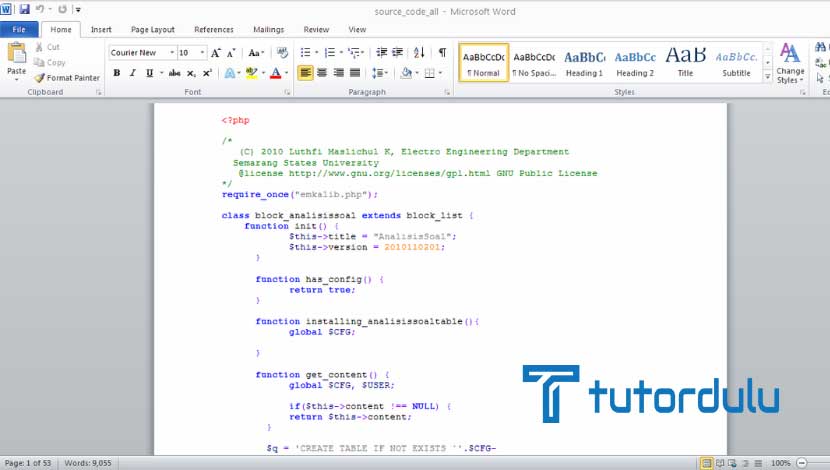
Pilih Font Monospaced: Ini adalah langkah paling penting. Font monospaced (setiap karakter memiliki lebar yang sama) seperti Courier New, Consolas, Fira Code, atau Cascadia Code (jika terinstal) membuat kode lebih mudah dibaca dan memastikan indentasi sejajar dengan benar.
- Cara: Pilih teks kode, lalu ubah font di tab "Home".
-
Nonaktifkan Fitur AutoFormat dan AutoCorrect: Ini adalah penyelamat hidup.
- Cara:
- Buka
File > Options. - Pilih
Proofingdari menu kiri. - Klik
AutoCorrect Options... - Di tab
AutoCorrect, pastikan semua kotak centang yang terkait dengan penggantian teks otomatis (misalnya,Replace text as you type) dinonaktifkan. - Di tab
AutoFormat As You Type, pastikan semua kotak centang yang terkait dengan penggantian tanda kutip, fraksi, tanda hubung, dll., dinonaktifkan. Juga, nonaktifkan "Set left- and first-indent with tabs and backspaces". - Di tab
AutoFormat, lakukan hal yang sama. - Klik
OKuntuk menyimpan perubahan.
- Buka
- Cara:
-
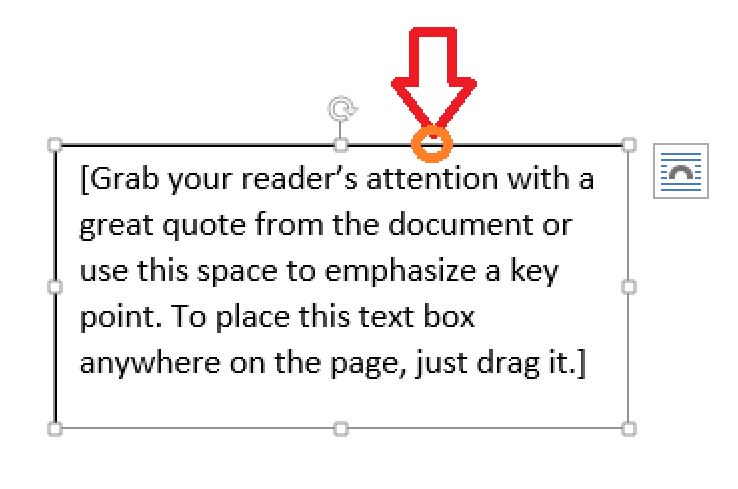
Buat Gaya Kustom untuk Kode: Membuat gaya khusus akan memungkinkan Anda menerapkan pengaturan ini secara konsisten.
- Cara:
- Ketik beberapa baris kode dan terapkan font monospaced.
- Pastikan tidak ada indentasi otomatis atau spasi tambahan.
- Di tab "Home", di bagian "Styles", klik panah kecil di sudut kanan bawah untuk membuka panel Styles.
- Klik
New Style(ikon ‘A+’ di bagian bawah panel). - Beri nama gaya, misalnya "CodeBlock".
- Pilih
Paragraphsebagai "Style based on". - Pastikan
Style for following paragraphjuga "CodeBlock" (atau "Normal" jika Anda ingin kembali ke teks biasa setelah blok kode). - Klik
Format > Fontuntuk memastikan font monospaced yang Anda pilih sudah benar. - Klik
Format > Paragraphdan pastikanIndentationadalah 0 untuk kiri dan kanan,Specialadalah(none), danSpacingBefore/After adalah 0, denganLine spacingSingle. Pastikan "Don’t add space between paragraphs of the same style" dicentang. - Klik
OKbeberapa kali untuk menyimpan gaya. - Sekarang, setiap kali Anda ingin memasukkan kode, cukup pilih gaya "CodeBlock" Anda.
- Cara:
-
Gunakan Indentasi Manual (Spasi atau Tab Konsisten): Karena Word bisa rewel dengan tab, pertimbangkan untuk menggunakan spasi untuk indentasi (biasanya 2 atau 4 spasi per level). Jika Anda menggunakan tab, pastikan setelan tab di Word sesuai dengan kebutuhan kode Anda (misalnya, setiap tab adalah 4 spasi).
Langkah 2: Memasukkan dan Memformat Kode
-
Tempel sebagai Teks Polos (Paste as Plain Text): Saat menyalin kode dari sumber lain, selalu gunakan opsi "Paste Special" atau "Keep Text Only" (biasanya dengan klik kanan atau
Ctrl+Alt+V). Ini akan menghilangkan pemformatan sumber dan memungkinkan gaya "CodeBlock" Anda berlaku. -
Simulasi Penyorotan Sintaks (Manual): Ini adalah upaya manual untuk meniru penyorotan sintaks.
- Warna Font: Anda dapat secara manual mengubah warna kata kunci (misalnya,
public,class,function) menjadi biru, string menjadi hijau, komentar menjadi abu-abu, dll. Ini sangat memakan waktu dan tidak otomatis, tetapi bisa meningkatkan keterbacaan. - Shading: Untuk membedakan blok kode dari teks biasa, Anda bisa menerapkan shading (warna latar belakang) pada paragraf kode.
- Borders: Menambahkan border di sekitar blok kode juga bisa membantu visual.
- Warna Font: Anda dapat secara manual mengubah warna kata kunci (misalnya,
-
Menambahkan Nomor Baris (Semi-Otomatis atau Manual):
- Fitur Nomor Baris Word: Word memiliki fitur nomor baris (
Layout > Line Numbers). Namun, ini berlaku untuk seluruh dokumen atau bagian, dan mungkin tidak selalu cocok untuk blok kode spesifik. - Tabel: Untuk kontrol yang lebih baik, Anda bisa membuat tabel dua kolom: satu kolom untuk nomor baris dan satu lagi untuk kode. Ini akan membantu menjaga nomor baris tetap sejajar dengan kode. Ini cukup merepotkan.
- Makro VBA (Lanjutan): Untuk pengguna yang lebih mahir, Anda bisa menulis makro VBA sederhana untuk secara otomatis menambahkan nomor baris ke blok teks yang dipilih atau menerapkan pemformatan kode. (Contoh sederhana di bawah).
- Fitur Nomor Baris Word: Word memiliki fitur nomor baris (
Contoh Makro VBA untuk Penomoran Baris (Konseptual)
Sub AddLineNumbersToSelection()
    Dim oPara As Paragraph
    Dim i As Long
    i = 1
    For Each oPara In Selection.Paragraphs
        oPara.Range.Text = Format(i, "000") & " " & oPara.Range.Text
        i = i + 1
    Next oPara
End Sub

Sub FormatCodeBlock()
    ' Ini adalah contoh yang sangat dasar.
    ' Logika sebenarnya untuk mewarnai sintaks sangat kompleks.
    ' Ini hanya akan mengatur font monospaced dan mungkin beberapa warna dasar.

    With Selection.Font
        .Name = "Consolas"
        .Size = 10
    End With

    ' Anda bisa menambahkan logika di sini untuk mencari kata kunci
    ' dan mengubah warnanya, tapi ini akan sangat rumit dan tidak efisien.
    ' Contoh:
    ' With Selection.Find
    '     .ClearFormatting
    '     .Text = "public"
    '     .Replacement.ClearFormatting
    '     .Replacement.Font.Color = wdColorBlue
    '     .Execute Replace:=wdReplaceAll
    ' End With
End Sub
Catatan: Menulis makro VBA yang benar-benar melakukan penyorotan sintaks yang fungsional adalah tugas yang sangat kompleks dan jauh melampaui cakupan artikel ini. Makro di atas hanyalah ilustrasi konseptual.
Langkah 3: Menyimpan dan Mengekspor
-
Simpan sebagai Dokumen Word (.docx): Ini adalah format standar untuk dokumen Word Anda.
-
Salin ke Editor Kode (Copy to Code Editor): Ketika Anda perlu menggunakan kode dari Word, selalu salin dan tempel ke editor kode yang sebenarnya.
- Setelah menempel, periksa ulang semua "smart quotes", spasi ekstra, dan masalah pemformatan lainnya yang mungkin lolos.
-
Simpan sebagai Teks Polos (.txt) untuk Kode Aktual: Jika tujuan Anda adalah mengekstrak kode dari dokumen Word menjadi file kode yang dapat dieksekusi, Anda harus menyalinnya ke editor teks polos (seperti Notepad) dan menyimpannya sebagai file
.txtatau dengan ekstensi yang sesuai (.py,.java,.html, dll.). Ini akan menghilangkan semua pemformatan Word.
Kapan Seharusnya Menggunakan Alat yang Tepat? (Sangat Disarankan!)
Meskipun Word dapat digunakan untuk menampilkan kode sumber dalam keadaan darurat, itu adalah pilihan yang buruk untuk pengembangan kode yang sebenarnya. Untuk setiap tugas pengkodean yang serius, Anda harus menggunakan editor kode atau IDE khusus.
Berikut adalah beberapa alat yang sangat direkomendasikan dan mengapa mereka jauh lebih unggul:
-
Visual Studio Code (VS Code): (Gratis, Open Source, Cross-Platform)
- Fitur: Penyorotan sintaks canggih, pelengkapan otomatis (IntelliSense), debugging terintegrasi, integrasi Git, ribuan ekstensi untuk hampir setiap bahasa dan alat, terminal terintegrasi.
- Mengapa Lebih Baik: Ini adalah standar industri de facto untuk banyak pengembang. Sangat ringan namun sangat kuat.
-
Sublime Text: (Berbayar, dengan uji coba gratis, Cross-Platform)
- Fitur: Sangat cepat, antarmuka yang bersih, "Goto Anything" untuk navigasi cepat, banyak plugin.
- Mengapa Lebih Baik: Kecepatan dan efisiensinya tak tertandingi untuk mengedit file besar atau melakukan banyak tugas sekaligus.
-
Notepad++: (Gratis, Open Source, Windows Only)
- Fitur: Editor teks yang ringan dengan penyorotan sintaks untuk banyak bahasa, tab dokumen, pencarian/penggantian yang kuat, macro.
- Mengapa Lebih Baik: Alternatif yang sangat baik untuk Notepad bawaan Windows, jauh lebih fungsional untuk pengkodean ringan.
-
Atom: (Gratis, Open Source, Cross-Platform)
- Fitur: Dapat disesuaikan sepenuhnya, berbasis Electron (seperti VS Code), banyak paket dan tema.
- Mengapa Lebih Baik: Komunitas yang kuat dan kemampuan kustomisasi yang luas.
-
IDE Penuh (Integrated Development Environments):
- Untuk Java: IntelliJ IDEA, Eclipse
- Untuk Python: PyCharm
- Untuk C#/C++: Visual Studio (bukan VS Code)
- Mengapa Lebih Baik: Menyediakan lingkungan pengembangan yang lengkap termasuk manajemen proyek, kompilator, debugger canggih, profiler, dan integrasi penuh dengan kerangka kerja tertentu. Cocok untuk proyek berskala besar.
Keunggulan Utama Editor Kode/IDE:
- Akurasi: Mereka dirancang untuk memahami struktur kode.
- Efisiensi: Fitur seperti pelengkapan otomatis, linting (pemeriksaan kesalahan), dan refactoring menghemat waktu.
- Produktivitas: Lingkungan yang terintegrasi memungkinkan Anda menulis, menguji, dan men-debug kode tanpa berpindah-pindah aplikasi.
- Kolaborasi: Integrasi dengan sistem kontrol versi memfasilitasi kerja tim.
- Bacaan: Penyorotan sintaks membuat kode jauh lebih mudah dibaca dan dipahami.
Kesimpulan
Mengelola kode sumber di Microsoft Word adalah tugas yang penuh tantangan dan sebaiknya dihindari jika memungkinkan. Meskipun ada beberapa trik dan praktik terbaik untuk meminimalkan masalah (seperti menonaktifkan AutoCorrect, menggunakan font monospaced, dan gaya kustom), Word tidak pernah bisa menandingi fungsionalitas, efisiensi, dan keandalan editor kode atau IDE khusus.
Jika Anda hanya perlu menyertakan beberapa baris kode dalam dokumen untuk tujuan dokumentasi, Word bisa menjadi pilihan yang dapat diterima dengan menerapkan panduan di atas. Namun, untuk menulis, menguji, atau mengelola proyek kode yang sebenarnya, berinvestasilah waktu untuk mempelajari dan menggunakan alat yang tepat. Ini akan menghemat frustrasi yang tak terhitung jumlahnya, meningkatkan produktivitas Anda, dan memastikan integritas kode Anda. Ingatlah, alat yang tepat untuk pekerjaan yang tepat adalah kunci kesuksesan dalam pengembangan perangkat lunak.