Menguasai Tata Letak Dokumen: Panduan Lengkap Memunculkan dan Memanfaatkan Penggaris di Microsoft Word 2013
Dalam dunia pengolahan kata, Microsoft Word adalah raja yang tak terbantahkan. Sejak lama, ia telah menjadi tulang punggung bagi individu dan organisasi dalam menciptakan dokumen-dokumen penting, mulai dari surat sederhana hingga laporan kompleks dan tesis akademik. Namun, di balik antarmuka yang familiar, terdapat banyak fitur tersembunyi atau kurang dimanfaatkan yang dapat secara drastis meningkatkan efisiensi dan profesionalisme dokumen Anda. Salah satu fitur yang paling fundamental, namun sering diabaikan, adalah Penggaris (Ruler).
Penggaris di Word 2013 adalah alat visual yang sangat ampuh untuk mengontrol tata letak teks, gambar, dan objek lainnya dengan presisi tinggi. Tanpanya, mengatur inden, tabulasi, atau batas halaman bisa terasa seperti menebak-nebak, menghasilkan dokumen yang tidak rapi dan memakan waktu. Artikel ini akan membawa Anda menyelami seluk-beluk penggaris di Word 2013, mulai dari cara memunculkannya, memahami elemen-elemennya, hingga tips dan trik lanjutan untuk memaksimalkan penggunaannya, serta pemecahan masalah umum.
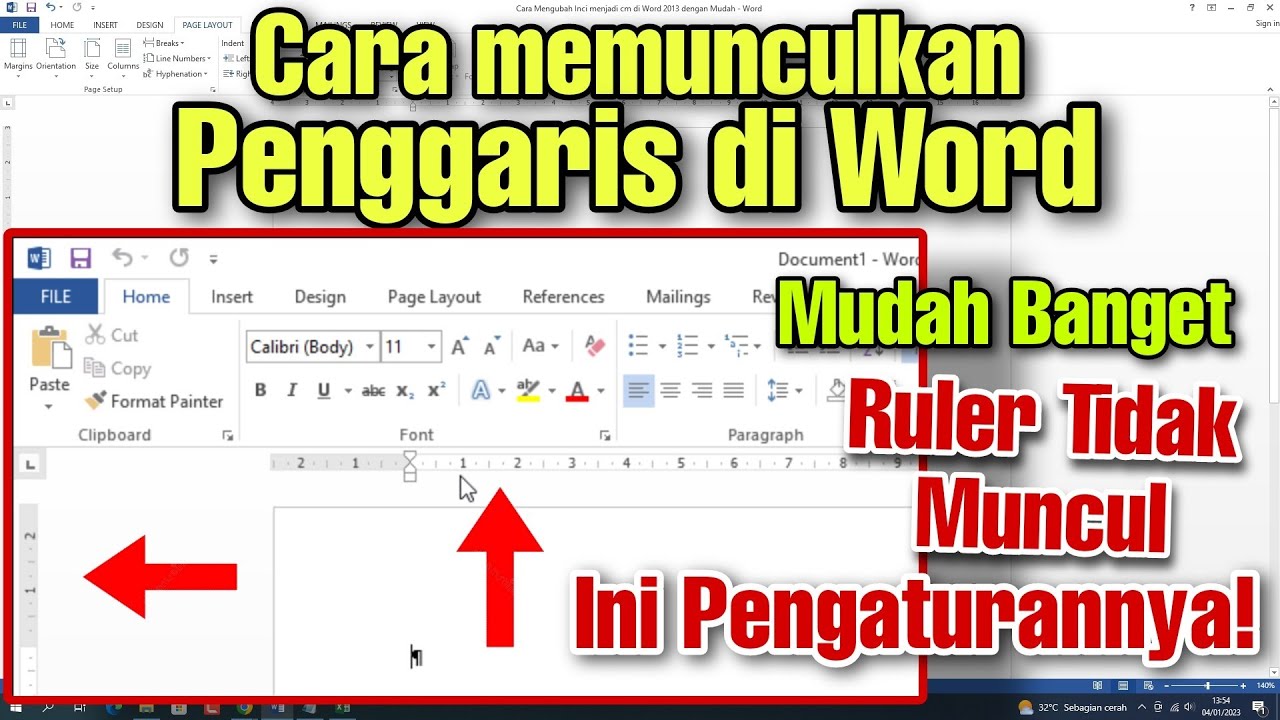
Bagian 1: Mengenal Penggaris dan Mengapa Ia Begitu Penting
Sebelum kita melangkah lebih jauh, mari pahami apa itu penggaris di Word 2013 dan mengapa Anda harus peduli. Secara sederhana, penggaris adalah bilah horizontal dan vertikal yang muncul di bagian atas dan samping area pengetikan dokumen Anda. Penggaris ini menampilkan skala pengukuran (biasanya dalam inci atau sentimeter) dan memiliki berbagai penanda yang memungkinkan Anda untuk:
- Mengatur Inden (Indentation): Mengatur jarak teks dari tepi kiri atau kanan margin.
- Menentukan Tabulasi (Tab Stops): Menyelaraskan teks pada posisi tertentu di sepanjang baris.
- Menyesuaikan Batas Halaman (Margins): Mengubah jarak antara tepi halaman dan konten dokumen.
- Mengelola Lebar Kolom: Jika Anda menggunakan kolom, penggaris membantu visualisasi dan penyesuaian lebar kolom.
- Menyelaraskan Objek: Membantu menempatkan gambar, tabel, atau kotak teks dengan akurat.
Mengapa Penggaris Penting?
- Presisi dan Kontrol: Penggaris memungkinkan Anda untuk melakukan penyesuaian tata letak dengan presisi visual, yang jauh lebih intuitif daripada memasukkan angka secara manual di kotak dialog.
- Efisiensi: Mengatur inden atau tabulasi dengan penggaris jauh lebih cepat daripada menggunakan menu atau pintasan keyboard berulang kali.
- Konsistensi Dokumen: Dengan penggaris, Anda dapat memastikan bahwa elemen-elemen tata letak konsisten di seluruh dokumen Anda, menciptakan tampilan yang profesional dan terstruktur.
- Visualisasi Langsung: Anda dapat melihat efek perubahan tata letak secara real-time, menghindari trial-and-error yang membuang waktu.
- Kualitas Profesional: Dokumen yang rapi dan terformat dengan baik mencerminkan profesionalisme dan perhatian terhadap detail. Penggaris adalah kunci untuk mencapai hal ini.
Bagian 2: Cara Memunculkan Penggaris di Word 2013
Memunculkan penggaris di Word 2013 adalah proses yang sangat mudah dan hanya memerlukan beberapa klik. Ada dua jenis penggaris: horizontal (di bagian atas) dan vertikal (di samping kiri). Keduanya bekerja sama untuk memberikan kontrol penuh atas tata letak.
Ikuti langkah-langkah berikut untuk menampilkan penggaris:
-
Buka Dokumen Word 2013 Anda: Mulailah dengan membuka dokumen baru atau dokumen yang sudah ada di Microsoft Word 2013.
-
Arahkan ke Tab "View" (Tampilan): Di bilah menu atas (disebut "Ribbon"), cari dan klik tab yang berlabel "View" (Tampilan). Tab ini berisi opsi-opsi yang berkaitan dengan cara Anda melihat dokumen Anda.
-
Temukan Grup "Show" (Perlihatkan): Setelah mengklik tab "View", Anda akan melihat berbagai grup ikon. Cari grup yang berlabel "Show" (Perlihatkan).
-
Centang Kotak "Ruler" (Penggaris): Di dalam grup "Show", Anda akan menemukan kotak centang berlabel "Ruler" (Penggaris). Klik pada kotak ini untuk mencentangnya.
- Jika sudah tercentang, tetapi penggaris tidak terlihat: Ini mungkin berarti penggaris sudah aktif tetapi Anda tidak berada dalam tampilan dokumen yang tepat (akan dibahas di bagian pemecahan masalah). Pastikan Anda berada dalam mode "Print Layout" (Tata Letak Cetak).
Setelah Anda mencentang kotak "Ruler", Anda akan segera melihat penggaris horizontal muncul di bagian atas area pengetikan dokumen Anda. Penggaris vertikal biasanya akan muncul secara otomatis bersamaan dengan penggaris horizontal, terutama jika Anda berada dalam tampilan "Print Layout".
Catatan Penting: Penggaris hanya akan terlihat di tampilan dokumen tertentu. Tampilan yang paling umum dan dianjurkan untuk bekerja dengan penggaris adalah "Print Layout" (Tata Letak Cetak). Jika Anda berada dalam tampilan seperti "Read Mode" (Mode Baca) atau "Web Layout" (Tata Letak Web), penggaris mungkin tidak akan terlihat, bahkan jika opsi "Ruler" sudah dicentang. Anda bisa mengubah tampilan dokumen Anda dari tab "View" di grup "Views" (Tampilan).
Bagian 3: Memahami dan Menggunakan Elemen-elemen Penggaris
Sekarang setelah penggaris terlihat, mari kita pelajari cara menggunakannya untuk memformat dokumen Anda. Penggaris horizontal adalah yang paling sering digunakan, dan ia memiliki beberapa elemen kunci:
-
Inden (Indentation) Markers: Ini adalah penanda berbentuk segitiga dan kotak kecil di sisi kiri dan kanan penggaris.
- First Line Indent (Inden Baris Pertama): Penanda segitiga atas di sisi kiri. Seret ini untuk mengatur inden baris pertama paragraf Anda (misalnya, untuk membuat alinea).
- Hanging Indent (Inden Gantung): Penanda segitiga bawah di sisi kiri. Seret ini untuk membuat semua baris paragraf, kecuali baris pertama, menjorok ke dalam (sering digunakan untuk daftar pustaka bergaya Chicago atau referensi).
- Left Indent (Inden Kiri): Kotak kecil di bawah dua segitiga inden kiri. Seret ini untuk menggerakkan seluruh paragraf dari margin kiri. Jika Anda menyeretnya, kedua segitiga inden (First Line dan Hanging) akan ikut bergerak.
- Right Indent (Inden Kanan): Penanda segitiga di sisi kanan penggaris. Seret ini untuk mengatur batas kanan paragraf Anda dari margin kanan.
Cara Menggunakan Inden: Klik di mana saja dalam paragraf yang ingin Anda atur indennya, lalu seret penanda inden yang sesuai di penggaris ke posisi yang Anda inginkan. Untuk menerapkan inden ke beberapa paragraf, pilih semua paragraf tersebut terlebih dahulu.
-
Tab Stops (Pemberhentian Tabulasi): Ini adalah ikon kecil yang muncul di sisi kiri penggaris, di antara penggaris vertikal dan horizontal. Ikon ini menunjukkan jenis tabulasi yang aktif.
- Left Tab (Tab Kiri): Ikon berbentuk "L". Teks akan rata kiri dari posisi tab.
- Center Tab (Tab Tengah): Ikon berbentuk "T" terbalik. Teks akan berpusat pada posisi tab.
- Right Tab (Tab Kanan): Ikon berbentuk "L" terbalik. Teks akan rata kanan dari posisi tab.
- Decimal Tab (Tab Desimal): Ikon berbentuk "T" terbalik dengan titik di bawahnya. Angka akan sejajar pada titik desimal.
- Bar Tab (Tab Batang): Ikon berbentuk garis vertikal. Menempatkan garis vertikal pada posisi tab.
Cara Mengatur Tab Stops:
- Klik ikon Tab Stop di sisi kiri penggaris untuk mengganti jenis tabulasi hingga Anda menemukan yang Anda inginkan.
- Setelah memilih jenis tab, klik pada penggaris horizontal di posisi yang Anda inginkan untuk menempatkan tab stop. Sebuah ikon kecil akan muncul di lokasi tersebut.
- Untuk menggunakan tab stop, tekan tombol
Tabpada keyboard Anda. Kursor akan melompat ke posisi tab stop berikutnya, dan teks akan disejajarkan sesuai jenis tab yang Anda pilih. - Untuk memindahkan tab stop, klik dan seret ikonnya di penggaris. Untuk menghapus tab stop, klik dan seret ikonnya keluar dari penggaris.
-
Margin (Batas Halaman): Bagian abu-abu pada penggaris menunjukkan area margin, sedangkan bagian putih menunjukkan area pengetikan.
-
Cara Mengatur Margin: Arahkan kursor mouse ke perbatasan antara area abu-abu dan putih pada penggaris (kursor akan berubah menjadi panah dua arah). Klik dan seret untuk menyesuaikan margin kiri atau kanan. Untuk margin atas dan bawah, gunakan penggaris vertikal dengan cara yang sama.
-
Catatan: Meskipun penggaris memungkinkan penyesuaian margin visual, untuk pengaturan margin yang lebih presisi atau untuk mengatur margin cermin (mirror margins), disarankan untuk menggunakan opsi "Margins" di tab "Page Layout" (Tata Letak Halaman) di Ribbon.
-
-
Kolom (Columns): Jika Anda telah membagi dokumen menjadi beberapa kolom (melalui tab "Page Layout" > "Columns"), penggaris horizontal akan menampilkan batas-batas setiap kolom dan spasi di antaranya. Anda dapat menyeret batas ini untuk menyesuaikan lebar kolom secara visual.
Bagian 4: Tips dan Trik Lanjutan untuk Menguasai Penggaris
-
Mengubah Unit Pengukuran: Secara default, Word mungkin menggunakan inci. Anda dapat mengubahnya menjadi sentimeter atau unit lain:
- Klik "File" (Berkas) > "Options" (Opsi).
- Pilih "Advanced" (Tingkat Lanjut) di panel kiri.
- Gulir ke bawah ke bagian "Display" (Tampilan).
- Di samping "Show measurements in units of:" (Perlihatkan pengukuran dalam unit:), pilih unit yang Anda inginkan dari menu dropdown.
- Klik "OK".
-
Memastikan Penggaris Vertikal Terlihat: Jika penggaris vertikal tidak muncul meskipun penggaris horizontal sudah ada, pastikan Anda berada di tampilan "Print Layout". Jika masih tidak muncul, periksa pengaturan Word Options:
- Klik "File" > "Options".
- Pilih "Advanced".
- Gulir ke bawah ke bagian "Display".
- Pastikan kotak centang "Show vertical ruler in Print Layout view" (Perlihatkan penggaris vertikal dalam tampilan Tata Letak Cetak) dicentang.
-
Menggunakan Kotak Dialog untuk Presisi Maksimal: Meskipun penggaris sangat visual, terkadang Anda membutuhkan presisi numerik.
- Untuk Inden: Klik kanan pada teks yang ingin Anda format, atau klik tab "Page Layout" > grup "Paragraph" (Paragraf) > klik panah kecil di sudut kanan bawah grup untuk membuka kotak dialog "Paragraph". Di sana, Anda bisa memasukkan nilai inden yang tepat.
- Untuk Tabulasi: Klik dua kali pada ikon tab stop di penggaris, atau klik tab "Home" > grup "Paragraph" > klik panah kecil di sudut kanan bawah grup > lalu klik tombol "Tabs…" (Tabulasi…). Ini akan membuka kotak dialog "Tabs" di mana Anda dapat mengatur posisi, jenis, dan bahkan karakter pemimpin tabulasi (leader characters).
-
Menyelaraskan Gambar dan Objek: Saat Anda menyisipkan gambar atau objek lain ke dalam dokumen, Anda dapat menyeretnya dan menggunakan garis bantu yang muncul dari penggaris untuk menyejajarkannya dengan teks atau objek lain. Pastikan "Layout Options" (Opsi Tata Letak) untuk gambar diatur ke sesuatu selain "In Line with Text" (Sejajar dengan Teks) agar gambar dapat digerakkan secara bebas.
Bagian 5: Pemecahan Masalah Umum
Meskipun memunculkan penggaris cukup sederhana, ada beberapa skenario di mana ia mungkin tidak berperilaku seperti yang diharapkan.
-
Penggaris Tidak Muncul Sama Sekali (Meskipun Sudah Dicentang):
- Solusi: Pastikan Anda berada dalam tampilan "Print Layout". Pergi ke tab "View" dan di grup "Views", klik "Print Layout". Penggaris dirancang untuk terlihat di tampilan ini karena ia mereplikasi tampilan dokumen saat dicetak.
-
Penggaris Vertikal Tidak Muncul:
- Solusi 1: Pastikan Anda berada dalam tampilan "Print Layout".
- Solusi 2: Periksa pengaturan Word Options. Pergi ke "File" > "Options" > "Advanced". Gulir ke bagian "Display" dan pastikan kotak centang "Show vertical ruler in Print Layout view" aktif.
-
Elemen Penggaris (Inden/Tab) Tidak Bergerak:
- Solusi: Pastikan Anda telah memilih paragraf atau teks yang ingin Anda format. Jika tidak ada teks yang dipilih atau kursor tidak berada di paragraf yang relevan, perubahan pada penggaris mungkin tidak akan terjadi. Juga, pastikan dokumen Anda tidak dalam mode "Read Mode" atau "Protected View" yang membatasi pengeditan.
-
Penggaris Terlihat Aneh atau Skalanya Salah:
- Solusi: Periksa unit pengukuran Anda (File > Options > Advanced > Display). Pastikan Anda memilih unit yang Anda pahami (inci, sentimeter, milimeter, dsb.).
-
Penggaris Tidak Menunjukkan Batas Margin dengan Jelas:
- Solusi: Pastikan pengaturan "Show text boundaries" tidak aktif, karena kadang-kadang bisa membuat penggaris terlihat sedikit berbeda. Atau, mungkin Anda hanya perlu menggeser batas abu-abu/putih pada penggaris untuk melihat perubahannya.
Kesimpulan
Penggaris di Microsoft Word 2013 adalah salah satu alat yang paling kuat dan serbaguna untuk menguasai tata letak dokumen Anda. Meskipun sering diabaikan, kemampuannya untuk memberikan kontrol visual yang presisi atas inden, tabulasi, margin, dan elemen lainnya sangatlah berharga. Dengan memahami cara memunculkannya, mengenali elemen-elemennya, dan menerapkan tips lanjutan, Anda dapat mengubah dokumen yang biasa-biasa saja menjadi karya yang terformat dengan rapi dan profesional.
Jangan biarkan penggaris tetap tersembunyi. Luangkan waktu untuk berlatih menggunakannya. Anda akan segera menemukan bahwa ia menjadi bagian integral dari alur kerja Anda, menghemat waktu, mengurangi frustrasi, dan pada akhirnya, membantu Anda menghasilkan dokumen-dokumen Word yang jauh lebih berkualitas. Mulailah menguasai penggaris Anda hari ini dan rasakan perbedaannya!