Panduan Lengkap Menguasai Word: Cara Menghilangkan Kotak Teks (Text Box) Tanpa Frustrasi
Microsoft Word adalah alat pengolah kata yang sangat kuat, memungkinkan pengguna untuk membuat dokumen dari yang paling sederhana hingga yang paling kompleks. Salah satu fitur yang sering digunakan untuk tujuan desain dan tata letak adalah kotak teks (text box). Kotak teks memungkinkan Anda menempatkan blok teks secara bebas di mana saja pada halaman, mengelilinginya dengan batas, atau bahkan menggunakannya untuk menyoroti informasi penting.
Meskipun kotak teks sangat berguna untuk fleksibilitas tata letak, ada kalanya Anda mungkin ingin menghapusnya. Entah itu karena Anda mewarisi dokumen dengan kotak teks yang tidak relevan, ingin merapikan tampilan, atau hanya tidak lagi membutuhkannya, proses penghapusan kadang-kadang bisa menjadi sedikit membingungkan, terutama jika kotak teks tersebut tertumpuk, tersembunyi, atau merupakan bagian dari grup objek.
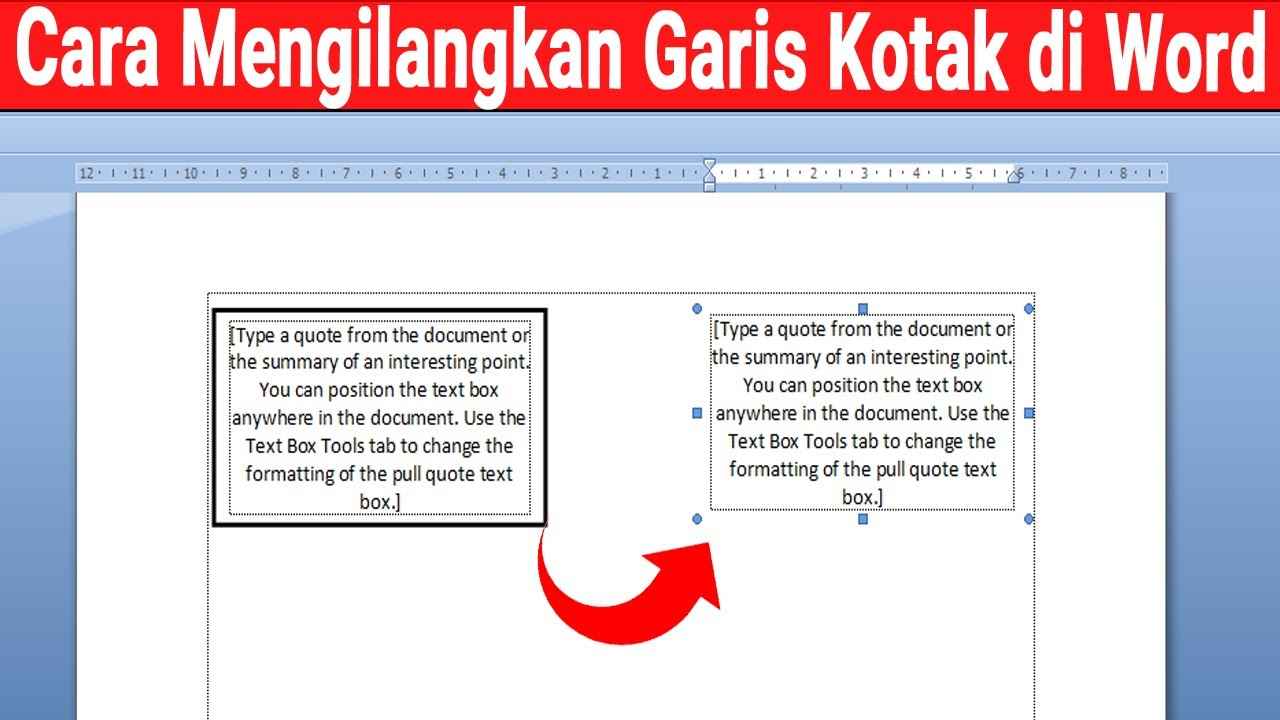
Artikel ini akan menjadi panduan komprehensif Anda untuk menghilangkan kotak teks di Word. Kita akan membahas metode dasar yang cepat, teknik lanjutan untuk situasi yang lebih rumit, hingga otomatisasi dengan makro untuk efisiensi maksimal.
Mengapa Kotak Teks Seringkali Menjadi Tantangan?
Sebelum kita masuk ke metode penghapusan, penting untuk memahami mengapa kotak teks terkadang terasa sulit dihilangkan. Berbeda dengan teks biasa yang mengalir bersama paragraf, kotak teks adalah "objek mengambang" (floating objects). Ini berarti mereka berada di atas lapisan teks utama dokumen dan dapat diposisikan secara independen. Sifat ini, yang memberikan fleksibilitas, juga bisa menjadi sumber masalah ketika:
- Tertumpuk dengan Objek Lain: Kotak teks mungkin berada di bawah gambar, bentuk, atau kotak teks lain, sehingga sulit diklik.
- Tersembunyi: Mungkin berada di luar area tampilan halaman, atau di balik elemen seperti header/footer.
- Terproteksi atau Terkunci: Terkadang, kotak teks adalah bagian dari template atau dilindungi dari perubahan.
- Bagian dari Grup: Kotak teks bisa digabungkan (grouped) dengan objek lain, sehingga menghapusnya membutuhkan langkah tambahan.
- Ditempatkan di Header atau Footer: Kotak teks di area ini hanya terlihat dan dapat diedit saat Anda mengaktifkan mode edit header/footer.
Memahami karakteristik ini akan membantu Anda memilih metode penghapusan yang paling efektif.
Bagian 1: Metode Dasar Penghapusan Kotak Teks (Cepat & Efisien)
Untuk sebagian besar kasus, menghilangkan kotak teks cukup sederhana.
1. Metode Klik dan Hapus (Delete/Backspace)
Ini adalah cara paling umum dan tercepat.
- Langkah 1: Pilih Kotak Teks. Arahkan kursor mouse Anda ke tepi (garis batas) kotak teks. Kursor akan berubah menjadi panah empat arah saat Anda berada di atasnya. Klik sekali pada batas tersebut. Anda akan melihat batas kotak teks berubah menjadi garis putus-putus atau solid dengan "pegangan" (handles) kecil di sudut dan sisi-sisinya. Ini menandakan bahwa kotak teks telah terpilih.
- Langkah 2: Hapus. Tekan tombol
DeleteatauBackspacepada keyboard Anda. Kotak teks akan segera hilang.
Tips: Jika Anda tidak dapat mengklik batasnya, coba klik di dalam kotak teks untuk mengaktifkan kursor teks, lalu klik lagi pada batasnya.
2. Menggunakan Cut (Ctrl+X)
Metode ini serupa dengan menghapus, tetapi memindahkan kotak teks ke clipboard.
- Langkah 1: Pilih Kotak Teks. Sama seperti metode di atas, klik pada batas kotak teks hingga terpilih.
- Langkah 2: Potong. Tekan
Ctrl + Xpada keyboard Anda, atau klik kanan pada batas kotak teks yang terpilih dan pilih "Cut" (Potong).
Metode ini berguna jika Anda mungkin ingin menempelkan kotak teks tersebut di tempat lain nanti atau sebagai alternatif tombol Delete.
Bagian 2: Metode Lanjutan untuk Situasi yang Lebih Rumit
Ketika kotak teks tidak mudah dijangkau atau terlihat, Anda memerlukan alat yang lebih canggih.
1. Menggunakan Panel Pilihan (Selection Pane) – Kunci Sukses!
Panel Pilihan adalah fitur yang sangat ampuh di Word yang memungkinkan Anda melihat daftar semua objek mengambang di dokumen Anda (termasuk kotak teks, gambar, bentuk, dll.), memilihnya, dan bahkan menyembunyikannya sementara. Ini sangat berguna ketika objek bertumpuk atau tersembunyi.
- Langkah 1: Buka Panel Pilihan.
- Buka tab Home di pita (ribbon) Word.
- Di grup Editing, klik tombol Select.
- Pilih Selection Pane… (Panel Pilihan…).
- Langkah 2: Identifikasi Kotak Teks. Sebuah panel baru akan muncul di sisi kanan layar Anda. Panel ini akan menampilkan daftar semua objek yang ada di dokumen, biasanya diberi nama seperti "Text Box 1," "Picture 2," "Rectangle 3," dll.
- Langkah 3: Pilih dan Hapus.
- Gulir daftar di Panel Pilihan hingga Anda menemukan entri yang sesuai dengan kotak teks yang ingin Anda hapus. Saat Anda mengklik nama objek di panel ini, objek tersebut akan otomatis terpilih di dokumen Anda, bahkan jika ia tersembunyi atau tertumpuk.
- Setelah terpilih, tekan tombol
Deletepada keyboard Anda.
- Tips Tambahan untuk Panel Pilihan:
- Mengidentifikasi Objek: Jika Anda memiliki banyak objek dan tidak yakin mana yang mana, klik ikon "mata" di samping nama objek di Panel Pilihan untuk menyembunyikan atau menampilkannya. Ini akan membantu Anda mengidentifikasi objek yang benar.
- Mengubah Urutan: Anda juga dapat mengubah urutan tumpukan objek menggunakan tombol panah "Bring Forward" (Bawa ke Depan) atau "Send Backward" (Kirim ke Belakang) di bagian bawah Panel Pilihan, yang bisa membantu Anda mengakses objek yang tersembunyi.
2. Menghapus Kotak Teks dalam Grup Objek
Terkadang, beberapa objek (termasuk kotak teks) dikelompokkan menjadi satu kesatuan untuk memudahkan pemindahan atau pengubahan ukuran bersama.
- Langkah 1: Pilih Grup Objek. Klik pada salah satu objek dalam grup. Anda akan melihat pegangan pemilihan muncul di sekitar seluruh grup, bukan hanya objek yang Anda klik.
- Langkah 2: Ungroup (Batalkan Grup). Klik kanan pada grup yang terpilih. Arahkan kursor ke "Group" (Grup) dan pilih "Ungroup" (Batalkan Grup).
- Langkah 3: Hapus Kotak Teks. Setelah grup dibatalkan, objek-objek di dalamnya akan terpisah. Sekarang Anda bisa memilih kotak teks yang ingin Anda hapus secara individual dan tekan
Delete.
3. Menghapus Kotak Teks di Header atau Footer
Kotak teks sering digunakan di area header atau footer untuk informasi seperti nomor halaman kustom, judul dokumen, atau logo. Kotak teks ini hanya dapat diedit saat Anda dalam mode edit header/footer.
- Langkah 1: Masuk Mode Edit Header/Footer. Dobel klik di area header (bagian atas halaman) atau footer (bagian bawah halaman). Area header/footer akan menjadi aktif, dan teks dokumen utama akan meredup.
- Langkah 2: Pilih dan Hapus Kotak Teks. Cari kotak teks di area header atau footer. Klik pada batasnya untuk memilihnya, lalu tekan
Delete. - Langkah 3: Keluar Mode Edit Header/Footer. Dobel klik di area teks dokumen utama, atau klik tombol "Close Header and Footer" (Tutup Header dan Footer) di tab "Header & Footer Tools" yang muncul di pita.
4. Menghapus Kotak Teks yang Berfungsi sebagai Watermark
Beberapa watermark (tanda air) di Word sebenarnya adalah kotak teks besar yang diatur dengan transparansi tinggi. Jika Anda ingin menghilangkan watermark yang berupa teks, ini mungkin caranya.
- Langkah 1: Masuk ke Tab Design. Buka tab Design di pita Word.
- Langkah 2: Hapus Watermark. Di grup Page Background, klik tombol Watermark.
- Langkah 3: Pilih "Remove Watermark". Pilih opsi "Remove Watermark" (Hapus Tanda Air) dari menu drop-down. Ini akan menghapus semua watermark yang ada, termasuk yang berbasis kotak teks.
- Alternatif (Jika "Remove Watermark" Gagal): Kadang-kadang, watermark yang dibuat secara manual dengan kotak teks mungkin tidak terhapus oleh fungsi ini. Dalam kasus tersebut, gunakan Panel Pilihan seperti yang dijelaskan sebelumnya. Aktifkan Panel Pilihan, cari objek yang mungkin diberi nama seperti "Text Box," "WordArt," atau "Shape" yang mencakup seluruh halaman, dan hapuslah.
5. Mengonversi Teks dari Kotak Teks ke Teks Biasa (Sebelum Menghapus Kotaknya)
Seringkali, Anda ingin menghilangkan kotak teks tetapi tetap mempertahankan isinya sebagai teks biasa dalam dokumen.
- Langkah 1: Salin Isi Teks. Klik di dalam kotak teks untuk mengaktifkan kursor teks. Pilih semua teks di dalamnya (Ctrl+A jika kursor ada di dalam kotak teks, atau seret mouse Anda). Salin teks tersebut (
Ctrl + C). - Langkah 2: Tempel Teks. Klik di tempat Anda ingin menempatkan teks tersebut dalam dokumen utama. Tempel teks (
Ctrl + V). Anda mungkin ingin menggunakan opsi tempel "Keep Text Only" (Pertahankan Teks Saja) atau "Merge Formatting" (Gabungkan Pemformatan) untuk memastikan teks beradaptasi dengan gaya dokumen Anda. - Langkah 3: Hapus Kotak Teks. Setelah isi teks disalin dan ditempel dengan aman, Anda bisa kembali dan menghapus kotak teks asli menggunakan metode apa pun yang telah dijelaskan di atas.
Bagian 3: Otomatisasi dengan Makro (VBA) untuk Penghapusan Massal
Jika Anda memiliki dokumen dengan ratusan kotak teks yang perlu dihapus (misalnya, setelah mengimpor data dari sumber lain atau membersihkan template lama), menghapusnya satu per satu akan memakan waktu. Di sinilah Visual Basic for Applications (VBA) atau makro datang untuk menyelamatkan.
Peringatan: Sebelum menjalankan makro apa pun, selalu simpan salinan dokumen Anda! Makro dapat membuat perubahan permanen yang mungkin tidak dapat diurungkan.
Langkah-langkah Menjalankan Makro untuk Menghapus Semua Kotak Teks:
-
Aktifkan Tab Developer (Pengembang). Jika Anda belum memiliki tab "Developer" di pita Word Anda:
- Klik File > Options (Opsi).
- Pilih Customize Ribbon (Kustomisasi Pita) di panel kiri.
- Di panel kanan, di bawah "Main Tabs" (Tab Utama), centang kotak di samping Developer (Pengembang).
- Klik OK.
-
Buka Editor VBA.
- Buka tab Developer.
- Di grup Code, klik Visual Basic (atau tekan
Alt + F11).
-
Sisipkan Modul Baru.
- Di jendela "Microsoft Visual Basic for Applications" (jendela VBA), di panel Project Explorer (biasanya di kiri atas), temukan nama proyek dokumen Anda (misalnya, "Project (NamaDokumenAnda.docx)").
- Klik kanan pada nama proyek tersebut.
- Pilih Insert > Module (Sisipkan > Modul). Sebuah jendela modul kosong akan terbuka di bagian kanan.
-
Tempel Kode Makro. Salin kode VBA berikut dan tempelkan ke jendela modul yang kosong:
Sub HapusSemuaKotakTeks() Dim shp As Shape Dim countDeleted As Long countDeleted = 0 ' Nonaktifkan pembaruan layar untuk performa lebih baik Application.ScreenUpdating = False ' Loop melalui setiap bentuk (shape) di dokumen aktif For Each shp In ActiveDocument.Shapes ' Periksa apakah bentuk tersebut adalah kotak teks If shp.Type = msoTextBox Then shp.Delete ' Hapus kotak teks countDeleted = countDeleted + 1 End If Next shp ' Loop melalui setiap bentuk (shape) di header dan footer Dim sec As Section Dim hdrftr As HeaderFooter For Each sec In ActiveDocument.Sections For Each hdrftr In sec.Headers For Each shp In hdrftr.Shapes If shp.Type = msoTextBox Then shp.Delete countDeleted = countDeleted + 1 End If Next shp Next hdrftr For Each hdrftr In sec.Footers For Each shp In hdrftr.Shapes If shp.Type = msoTextBox Then shp.Delete countDeleted = countDeleted + 1 End If Next shp Next hdrftr Next sec ' Aktifkan kembali pembaruan layar Application.ScreenUpdating = True ' Beri tahu pengguna berapa banyak kotak teks yang dihapus MsgBox countDeleted & " kotak teks telah dihapus dari dokumen ini.", vbInformation, "Penghapusan Kotak Teks Selesai" End Sub -
Jalankan Makro.
- Setelah menempel kode, tutup jendela VBA.
- Kembali ke Word, buka tab Developer.
- Di grup Code, klik Macros (atau tekan
Alt + F8). - Pilih
HapusSemuaKotakTeksdari daftar. - Klik Run (Jalankan).
Makro akan berjalan dengan cepat, menghapus semua kotak teks yang ditemukannya di dokumen utama serta di header dan footer. Setelah selesai, sebuah kotak pesan akan muncul memberitahu Anda berapa banyak kotak teks yang telah dihapus.
Penjelasan Kode Makro Singkat:
Dim shp As Shape: Mendeklarasikan variabelshpsebagai objekShape, karena kotak teks adalah jenis bentuk.ActiveDocument.Shapes: Mengacu pada semua objek bentuk di bagian utama dokumen.shp.Type = msoTextBox: Ini adalah kondisi utama. Makro hanya akan menghapus objek yang tipenya adalah kotak teks.msoTextBoxadalah konstanta bawaan Word untuk kotak teks.shp.Delete: Ini adalah perintah yang benar-benar menghapus objek yang terpilih.For Each sec In ActiveDocument.Sections...: Bagian ini memastikan makro juga mencari dan menghapus kotak teks yang mungkin ada di dalam header atau footer pada setiap bagian dokumen.
Pencegahan dan Praktik Terbaik
Untuk menghindari masalah kotak teks di masa mendatang:
- Pikirkan Tata Letak: Sebelum menyisipkan kotak teks, pertimbangkan apakah teks biasa dengan pengaturan paragraf atau kolom tidak cukup.
- Gunakan Gaya Dokumen: Untuk konsistensi visual, manfaatkan gaya Word daripada membuat kotak teks baru dengan pemformatan yang berbeda setiap saat.
- Bersihkan Secara Berkala: Jika Anda sering mengedit dokumen yang rumit, biasakan untuk sesekali memeriksa dan membersihkan objek yang tidak perlu menggunakan Panel Pilihan.
- Simpan Sering: Selalu simpan dokumen Anda secara teratur, terutama sebelum melakukan perubahan besar atau menjalankan makro.
- Pahami Lapisan Objek: Ingatlah bahwa kotak teks adalah objek mengambang. Ini akan membantu Anda memecahkan masalah saat mereka tersembunyi di balik elemen lain.
Kesimpulan
Menghilangkan kotak teks di Word tidak harus menjadi tugas yang menakutkan. Dengan memahami sifat objek mengambang ini dan menguasai berbagai metode yang tersedia—mulai dari klik dan hapus yang sederhana, penggunaan Panel Pilihan yang kuat untuk objek tersembunyi, hingga otomatisasi makro untuk penghapusan massal—Anda kini memiliki semua alat yang Anda butuhkan.
Dengan panduan ini, Anda dapat menjaga dokumen Word Anda tetap rapi, terorganisir, dan bebas dari kotak teks yang tidak diinginkan, memastikan fokus pada konten dan presentasi yang bersih. Selamat bekerja!