Menguasai Fitur Merge & Center di Microsoft Word: Panduan Lengkap untuk Tata Letak Profesional
Dalam dunia pengolahan kata modern, Microsoft Word telah lama menjadi standar emas untuk membuat dokumen, laporan, surat, dan berbagai materi tertulis lainnya. Salah satu aspek kunci dari dokumen yang profesional dan mudah dibaca adalah tata letak (layout) yang rapi dan terorganisir. Di sinilah fitur "Merge & Center" berperan penting. Meskipun sering diasosiasikan dengan tabel, konsep penggabungan sel dan penengahan teks memiliki aplikasi yang lebih luas, memberikan fleksibilitas desain yang luar biasa.
Artikel ini akan menyelami secara mendalam fitur "Merge & Center" di Microsoft Word, mulai dari konsep dasar hingga teknik lanjutan, tips profesional, dan skenario penggunaan praktis. Tujuan kami adalah membekali Anda dengan pengetahuan untuk tidak hanya menggunakan fitur ini, tetapi juga menguasainya demi menciptakan dokumen yang benar-benar menonjol.
Pendahuluan: Mengapa Tata Letak Penting?
Sebelum kita melangkah lebih jauh, mari kita pahami mengapa tata letak dokumen begitu krusial. Dokumen yang tertata rapi tidak hanya enak dipandang, tetapi juga meningkatkan keterbacaan dan pemahaman informasi. Bayangkan sebuah laporan keuangan tanpa header yang jelas atau sebuah jadwal yang teksnya berantakan – tentu akan sulit dipahami. Tata letak yang baik menciptakan hierarki visual, menyoroti informasi penting, dan memandu mata pembaca dengan lancar melalui konten. Fitur "Merge & Center" adalah salah satu alat ampuh di tangan Anda untuk mencapai tujuan tersebut.
I. Memahami Konsep Dasar: Merge dan Center
Secara harfiah, "Merge & Center" berarti "Gabungkan dan Tengahkan". Namun, di Microsoft Word, ini lebih dari sekadar terjemahan langsung.
-
Merge (Menggabungkan):
- Apa itu Merge? Fitur "Merge" memungkinkan Anda menggabungkan dua atau lebih sel (kotak individual dalam tabel) menjadi satu sel tunggal yang lebih besar. Sel-sel yang digabungkan bisa berada dalam satu baris, satu kolom, atau bahkan kombinasi keduanya, membentuk area yang lebih luas.
- Mengapa Menggabungkan Sel? Penggabungan sel sangat berguna untuk membuat judul yang membentang di beberapa kolom (misalnya, "Laporan Penjualan Triwulan I" di atas kolom "Januari," "Februari," "Maret"), atau untuk menyatukan informasi terkait yang memerlukan ruang lebih besar daripada sel individual. Ini membantu dalam menciptakan header tabel yang jelas, label kategori yang rapi, atau area khusus dalam formulir.
-
Center (Menengahkan):
- Apa itu Center? "Center" mengacu pada penjajaran (alignment) teks atau objek di tengah-tengah ruang yang tersedia. Dalam konteks "Merge & Center", ini berarti teks yang Anda masukkan ke dalam sel yang sudah digabungkan akan secara otomatis ditempatkan di tengah-tengah sel tersebut, baik secara horizontal maupun vertikal (tergantung pengaturan tambahan).
- Mengapa Menengahkan Teks? Penengahan teks sering digunakan untuk judul, sub-judul, atau informasi penting yang ingin Anda sorot. Ini memberikan kesan formalitas, keseimbangan, dan fokus visual. Dalam tabel, penengahan header di sel yang digabungkan memastikan bahwa judul tersebut terlihat rapi dan relevan dengan semua kolom di bawahnya.
II. Langkah Demi Langkah: Menggunakan Merge & Center di Tabel
Fitur "Merge & Center" paling sering dan efektif digunakan dalam tabel di Word. Mari kita ikuti langkah-langkahnya:
A. Membuat Tabel (Jika Belum Ada):
- Buka dokumen Word Anda.
- Pergi ke tab Insert pada Ribbon.
- Klik Table, lalu pilih jumlah baris dan kolom yang Anda inginkan (misalnya, 3×5 untuk 3 kolom dan 5 baris).
B. Memilih Sel yang Akan Digabungkan:
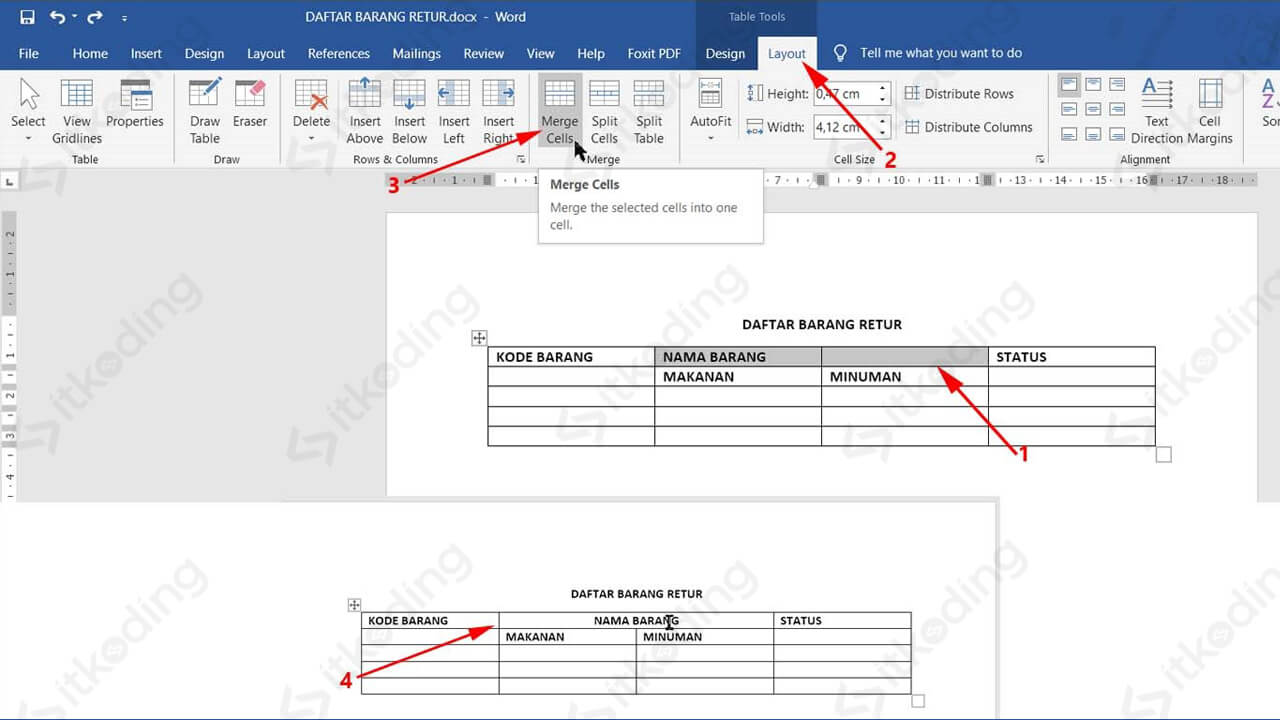
- Klik dan seret kursor mouse Anda untuk memilih sel-sel yang ingin Anda gabungkan. Misalnya, jika Anda ingin membuat judul tabel yang membentang di tiga kolom pertama pada baris pertama, pilih ketiga sel tersebut. Pastikan semua sel yang ingin Anda gabungkan berdekatan.
C. Menggabungkan Sel (Merge Cells):
Setelah sel-sel terpilih, ada dua cara utama untuk menggabungkannya:
-
Menggunakan Ribbon (Tab Layout):
- Setelah sel terpilih, dua tab kontekstual baru akan muncul di Ribbon di bawah "Table Tools": Design dan Layout.
- Klik tab Layout.
- Pada grup Merge (biasanya di sisi kiri), klik tombol Merge Cells.
- Sel-sel yang Anda pilih akan segera bergabung menjadi satu sel tunggal yang lebih besar.
-
Menggunakan Klik Kanan:
- Setelah sel terpilih, klik kanan pada salah satu sel yang dipilih.
- Dari menu konteks yang muncul, pilih opsi Merge Cells.
- Hasilnya akan sama: sel-sel tersebut akan digabungkan.
D. Menengahkan Teks (Center Alignment) dalam Sel yang Digabungkan:
Setelah sel digabungkan, Anda dapat memasukkan teks ke dalamnya. Untuk menengahkan teks tersebut:
-
Menggunakan Tab Layout (Table Tools):
- Pastikan kursor Anda berada di dalam sel yang sudah digabungkan.
- Pergi ke tab Layout (di bawah Table Tools).
- Pada grup Alignment, Anda akan melihat sembilan ikon kecil yang mewakili berbagai opsi penjajaran (alignment) teks di dalam sel.
- Untuk menengahkan teks secara horizontal dan vertikal di tengah sel, klik ikon Align Center (ikon tengah dari sembilan ikon tersebut).
- Anda juga bisa memilih opsi lain seperti Align Top Center (rata tengah atas), Align Bottom Center (rata tengah bawah), dll., tergantung kebutuhan visual Anda.
-
Menggunakan Tab Home (Grup Paragraph):
- Anda juga bisa menengahkan teks secara horizontal menggunakan grup Paragraph di tab Home.
- Setelah memasukkan teks di sel yang digabungkan, pilih teks tersebut (atau pastikan kursor ada di dalamnya).
- Pada tab Home, di grup Paragraph, klik ikon Center (biasanya ikon ketiga dari kiri).
- Catatan Penting: Penjajaran dari tab Home hanya akan memengaruhi penjajaran horizontal teks dalam sel. Untuk penjajaran vertikal, Anda harus menggunakan opsi di tab Layout (Table Tools).
III. Opsi Penyelarasan Lanjutan dalam Tabel
Fitur "Merge & Center" sering kali dikombinasikan dengan opsi penjajaran lainnya untuk hasil yang lebih presisi:
- Penjajaran Vertikal: Seperti yang disebutkan di atas, grup Alignment di tab Layout (Table Tools) memungkinkan Anda mengatur posisi vertikal teks di dalam sel (atas, tengah, bawah). Ini sangat penting untuk sel yang digabungkan yang mungkin memiliki tinggi lebih dari satu baris normal.
- Orientasi Teks (Text Direction): Di tab Layout (Table Tools), Anda juga bisa mengubah orientasi teks (horizontal, vertikal ke atas, atau vertikal ke bawah). Ini berguna untuk label kolom yang panjang di tabel sempit.
IV. Mengembalikan Sel: Fitur Unmerge Cells
Terkadang, Anda mungkin perlu membatalkan penggabungan sel. Word menyediakan fitur "Unmerge Cells" untuk ini.
- Memilih Sel yang Akan Dipisah: Klik pada sel yang sudah digabungkan yang ingin Anda pisah.
- Menggunakan Ribbon (Tab Layout):
- Pergi ke tab Layout (di bawah Table Tools).
- Pada grup Merge, klik tombol Split Cells.
- Sebuah kotak dialog akan muncul menanyakan berapa banyak kolom dan baris yang Anda inginkan dari sel yang akan dipisah. Biasanya, Word akan secara otomatis menyarankan jumlah asli sebelum digabungkan. Sesuaikan jika perlu.
- Klik OK.
- Menggunakan Klik Kanan:
- Klik kanan pada sel yang sudah digabungkan.
- Dari menu konteks, pilih Split Cells.
- Ikuti langkah-langkah di atas untuk menentukan jumlah kolom dan baris.
Penting: Ketika Anda memisahkan sel yang sebelumnya digabungkan, konten teks yang ada di dalamnya akan tetap berada di sel paling kiri atas dari sel-sel yang baru dipisahkan. Anda mungkin perlu memindahkan atau menyalin teks ke sel lain jika diperlukan.
V. Beyond Tables: Aplikasi Merge & Center untuk Objek Lain
Meskipun "Merge" secara spesifik berlaku untuk sel tabel, konsep "Center" (penengahan) memiliki aplikasi yang lebih luas di Word:
- Teks dalam Dokumen Biasa: Anda dapat menengahkan paragraf, judul, atau baris teks apa pun menggunakan tombol Center di grup Paragraph pada tab Home. Ini sering digunakan untuk judul utama dokumen, kutipan, atau alamat.
- Shape (Bentuk) dan Text Box: Ketika Anda menyisipkan bentuk atau kotak teks, Anda dapat mengetik teks di dalamnya. Untuk menengahkan teks tersebut:
- Pilih Shape atau Text Box.
- Pergi ke tab Home.
- Gunakan tombol Center di grup Paragraph.
- Untuk penempatan Shape/Text Box itu sendiri di tengah halaman, gunakan fitur Align di tab Shape Format (atau Drawing Tools Format) dan pilih Align Center relatif terhadap halaman.
- Gambar dan Objek Lain: Gambar, grafik, dan objek lainnya juga dapat ditengahkan.
- Pilih objek.
- Pergi ke tab Picture Format (atau tab format yang relevan untuk objek Anda).
- Pada grup Arrange, klik Align, lalu pilih Align Center. Anda mungkin juga perlu memilih "Align to Page" atau "Align to Margin" tergantung preferensi Anda.
VI. Tips Profesional dan Praktik Terbaik
Untuk memaksimalkan penggunaan "Merge & Center" dan memastikan dokumen Anda terlihat profesional:
- Konsistensi Desain: Gunakan "Merge & Center" secara konsisten untuk jenis elemen yang sama. Misalnya, jika semua header tabel Anda digabungkan dan ditengahkan, pastikan semua header lain juga demikian. Konsistensi menciptakan kesan rapi dan terstruktur.
- Hindari Penggunaan Berlebihan: Jangan menggabungkan sel hanya karena Anda bisa. Gunakan fitur ini hanya ketika ada kebutuhan fungsional atau estetika yang jelas, seperti untuk judul yang membentang atau label kategori. Penggabungan sel yang berlebihan dapat membuat tabel menjadi rumit dan sulit diatur.
- Pertimbangkan Aksesibilitas: Penggabungan sel, terutama yang kompleks, dapat membingungkan bagi pembaca layar (screen readers) yang digunakan oleh tunanetra. Jika dokumen Anda perlu diakses oleh semua orang, pertimbangkan alternatif tata letak atau berikan deskripsi teks yang jelas untuk struktur tabel Anda.
- Pratinjau Sebelum Mencetak: Selalu gunakan fitur Print Preview (Ctrl + P) untuk melihat bagaimana dokumen Anda akan terlihat saat dicetak. Terkadang, tata letak yang terlihat bagus di layar bisa bergeser saat dicetak.
- Gunakan Gaya (Styles) untuk Teks: Meskipun "Merge & Center" adalah tentang tata letak, menggunakan Styles (misalnya, untuk judul tabel) dapat membantu menjaga konsistensi format teks di seluruh dokumen Anda.
- Shortcut Keyboard: Untuk penengahan teks secara horizontal, Anda bisa menggunakan
Ctrl + E. Meskipun tidak ada shortcut langsung untuk "Merge Cells," mengetahui shortcut untuk penjajaran umum bisa mempercepat alur kerja Anda.
VII. Skenario Penggunaan Praktis "Merge & Center"
Mari kita lihat beberapa contoh nyata di mana "Merge & Center" sangat berguna:
-
Header Laporan/Dokumen:
- Membuat halaman judul yang berisi nama perusahaan, judul laporan, dan tanggal yang semuanya ditengahkan di tengah halaman.
- Dalam laporan yang kompleks, Anda bisa membuat tabel sederhana di bagian atas halaman dan menggabungkan sel untuk judul besar yang membentang di seluruh lebar tabel.
-
Jadwal atau Kalender:
- Dalam jadwal mingguan, Anda dapat menggabungkan sel-sel untuk membuat label hari ("Senin", "Selasa") yang membentang di beberapa kolom waktu (misalnya, "Pagi", "Siang", "Sore").
- Membuat header bulan yang digabungkan di atas baris tanggal pada kalender.
-
Faktur atau Kwitansi:
- Menggabungkan sel di bagian atas faktur untuk "Invoice No." atau "Tanggal Faktur" yang membentang di dua kolom (label dan nilai).
- Menengahkan informasi perusahaan atau logo di bagian atas dokumen.
-
Formulir Pendaftaran:
- Membuat judul formulir ("Formulir Pendaftaran Anggota Baru") yang digabungkan dan ditengahkan di bagian atas.
- Dalam tabel formulir, menggabungkan sel untuk "Nama Lengkap" yang membutuhkan ruang lebih lebar daripada kolom nama depan dan belakang terpisah.
VIII. Pemecahan Masalah Umum
Beberapa masalah umum yang mungkin Anda temui saat menggunakan "Merge & Center":
- Tombol "Merge Cells" Tidak Aktif:
- Solusi: Ini biasanya terjadi karena Anda hanya memilih satu sel atau sel yang Anda pilih tidak berdekatan. Pastikan Anda telah memilih dua atau lebih sel yang berdekatan agar tombol ini aktif.
- Teks Tidak Rapi Setelah Merge:
- Solusi: Setelah menggabungkan sel, Anda perlu secara eksplisit mengatur penjajaran teks menggunakan opsi di tab Layout (Table Tools) atau Home (Paragraph). Ingat, tab Home hanya untuk horizontal, sedangkan tab Layout untuk horizontal dan vertikal.
- Konten Hilang Setelah Unmerge:
- Solusi: Ketika sel dipisah, semua konten asli akan ditempatkan di sel paling kiri atas dari sel-sel yang baru terbentuk. Konten tidak hilang, hanya saja tidak secara otomatis didistribusikan. Anda perlu memotong (Ctrl+X) dan menempel (Ctrl+V) konten ke sel yang sesuai secara manual.
- Sel Terlalu Besar atau Terlalu Kecil Setelah Merge:
- Solusi: Setelah menggabungkan, Anda mungkin perlu menyesuaikan tinggi baris atau lebar kolom secara manual untuk mendapatkan tampilan yang diinginkan. Anda dapat melakukannya dengan menyeret batas baris/kolom atau menggunakan opsi "Height" dan "Width" di tab Layout (Table Tools).
IX. Alternatif untuk Merge & Center (Kapan Menggunakan yang Lain)
Meskipun "Merge & Center" adalah alat yang hebat, ada kalanya alternatif mungkin lebih tepat:
- Mengatur Lebar Kolom: Untuk sekadar membuat satu kolom terlihat lebih lebar dari yang lain, Anda bisa langsung menyeret batas kolom atau mengatur lebar kolom secara numerik di tab Layout (Table Tools). Ini lebih sederhana jika Anda tidak perlu menggabungkan baris.
- Menggunakan Text Box Terpisah: Untuk tata letak yang sangat kompleks di luar tabel, atau untuk menempatkan judul di area yang tidak dapat dijangkau oleh penggabungan sel (misalnya, melayang di atas beberapa elemen), menggunakan kotak teks (Text Box) yang diatur posisinya bisa menjadi pilihan yang lebih fleksibel.
- Mengatur Indentasi dan Tab Stops: Untuk penjajaran teks dalam paragraf biasa (bukan dalam tabel), menggunakan indentasi atau tab stops seringkali lebih efektif daripada mencoba "menggabungkan" sesuatu yang tidak ada.
Kesimpulan
Fitur "Merge & Center" di Microsoft Word adalah alat yang fundamental namun sangat kuat untuk mendesain dokumen yang rapi, profesional, dan mudah dibaca. Dengan menguasai kemampuan untuk menggabungkan sel dalam tabel dan menengahkan teks atau objek, Anda dapat menciptakan tata letak yang menarik secara visual, menyoroti informasi penting, dan meningkatkan keseluruhan pengalaman pembaca.
Mulai dari laporan bisnis yang kompleks hingga jadwal pribadi yang sederhana, pemahaman mendalam tentang "Merge & Center" akan memberdayakan Anda untuk membuat dokumen Word yang tidak hanya fungsional tetapi juga estetis. Ingatlah untuk selalu berlatih, bereksperimen dengan berbagai kombinasi, dan meninjau hasilnya untuk memastikan dokumen Anda mencapai standar profesionalisme yang Anda inginkan. Dengan sedikit latihan, Anda akan segera menggunakan fitur ini dengan percaya diri dan efisien, membuka potensi penuh Microsoft Word untuk kebutuhan desain tata letak Anda.