Panduan Lengkap: Cara Mencetak Halaman Ganjil dan Genap di Microsoft Word (Manual Duplex Printing)
Dalam era digital ini, mencetak dokumen mungkin terdengar sederhana, namun ada kalanya kita dihadapkan pada kebutuhan khusus yang memerlukan sedikit trik. Salah satu kebutuhan yang paling sering muncul adalah mencetak dokumen secara bolak-balik (dupleks) pada printer yang tidak memiliki fitur pencetakan dupleks otomatis. Solusinya? Mencetak halaman ganjil dan genap secara terpisah.
Artikel ini akan membahas secara mendalam bagaimana Anda dapat melakukan "manual duplex printing" ini di Microsoft Word, mencetak halaman ganjil (odd pages) terlebih dahulu, kemudian halaman genap (even pages), atau sebaliknya. Kami akan memberikan panduan langkah demi langkah yang jelas, tips lanjutan, serta cara mengatasi masalah umum, sehingga Anda dapat menghemat kertas, waktu, dan sumber daya.
Mengapa Anda Perlu Mencetak Halaman Ganjil dan Genap?
Ada beberapa skenario di mana teknik pencetakan ganjil-genap ini menjadi sangat berguna:
- Menghemat Kertas: Ini adalah alasan utama. Dengan mencetak bolak-balik, Anda dapat mengurangi separuh jumlah kertas yang digunakan untuk dokumen panjang. Ini tidak hanya baik untuk lingkungan tetapi juga menghemat biaya.
- Printer Tanpa Fitur Dupleks Otomatis: Banyak printer rumahan atau kantor kecil tidak dilengkapi dengan unit dupleks otomatis. Dalam kasus ini, mencetak ganjil-genap adalah satu-satunya cara untuk mendapatkan hasil cetak bolak-balik.
- Membuat Buklet atau Brosur Sederhana: Untuk membuat buklet yang dilipat di tengah, Anda seringkali perlu mengatur halaman agar tercetak dalam urutan tertentu di kedua sisi kertas, dan teknik ganjil-genap adalah langkah awal yang krusial.
- Mencetak Bagian Dokumen Tertentu: Terkadang, Anda mungkin hanya perlu mencetak halaman tertentu dari dokumen, dan kombinasi opsi ganjil/genap dengan rentang halaman kustom bisa sangat efektif.
- Efisiensi Waktu untuk Dokumen Sangat Panjang: Meskipun memakan waktu lebih banyak di awal untuk membalik kertas, untuk dokumen yang sangat panjang, mencetak bolak-balik dapat menghemat waktu dalam proses penyelesaian (misalnya, menjilid) karena jumlah halaman fisik yang lebih sedikit.
Memahami teknik ini akan membuat Anda lebih mandiri dan efisien dalam mengelola kebutuhan pencetakan dokumen Anda.
Langkah Demi Langkah: Mencetak Halaman Ganjil (Odd Pages) Terlebih Dahulu
Proses ini melibatkan dua fase utama: mencetak semua halaman ganjil, lalu membalik tumpukan kertas, dan kemudian mencetak semua halaman genap. Mari kita mulai dengan fase pertama.
Fase 1: Mencetak Halaman Ganjil
-
Buka Dokumen Anda di Microsoft Word: Pastikan dokumen yang ingin Anda cetak sudah terbuka dan siap. Periksa kembali tata letak, format, dan kontennya untuk memastikan tidak ada kesalahan.
-
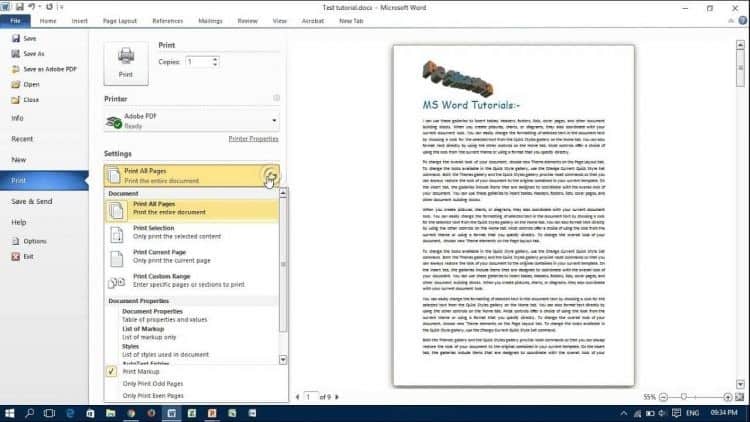
Akses Menu Cetak (Print):
- Cara tercepat adalah dengan menekan
Ctrl + P(Windows) atauCommand + P(macOS) pada keyboard Anda. - Atau, klik
Filedi pojok kiri atas jendela Word, lalu pilihPrint.
- Cara tercepat adalah dengan menekan
-
Pilih Printer Anda: Di bagian
Printer, pastikan Anda telah memilih printer yang benar yang ingin Anda gunakan. Jika Anda memiliki beberapa printer yang terhubung, ini adalah langkah penting untuk menghindari pencetakan yang salah. -
Atur Pengaturan Cetak Halaman:
- Di bawah bagian
Settings(Pengaturan), Anda akan melihat opsiPrint All Pages(Cetak Semua Halaman) atau mungkinPrint Custom Range(Cetak Rentang Kustom) jika Anda pernah menggunakannya sebelumnya. - Klik pada panah dropdown di samping
Print All Pages. - Dari menu yang muncul, arahkan kursor ke
Print Odd Pages(Cetak Halaman Ganjil). Klik opsi ini. - Penting: Pada tahap ini, Word akan secara otomatis memilih hanya halaman-halaman ganjil (1, 3, 5, 7, dst.) dari dokumen Anda untuk dicetak.
- Di bawah bagian
-
Mulai Mencetak Halaman Ganjil: Setelah Anda memilih
Print Odd Pages, klik tombolPrintyang besar di bagian atas menu cetak. Printer Anda akan mulai mencetak semua halaman ganjil dari dokumen. -
Tunggu Hingga Selesai dan Kumpulkan Kertas: Biarkan printer menyelesaikan pencetakan semua halaman ganjil. Setelah selesai, dengan hati-hati ambil tumpukan kertas yang baru saja dicetak dari baki output printer Anda. Pastikan untuk menjaga urutan halaman agar tidak berantakan.
Fase 2: Mencetak Halaman Genap (Membalik Kertas adalah Kuncinya!)
Ini adalah bagian yang paling krusial dan seringkali membingungkan. Orientasi kertas saat Anda memasukkannya kembali ke printer sangat menentukan apakah halaman genap akan tercetak dengan benar di sisi belakang halaman ganjil.
-
Siapkan Tumpukan Kertas yang Telah Dicetak Halaman Ganjil:
- Pegang tumpukan kertas Anda dengan rapi.
- Perhatikan Orientasi Cetak Printer Anda: Setiap printer memiliki cara unik dalam menarik kertas. Beberapa printer menarik kertas dari atas dan mencetaknya di sisi yang menghadap ke bawah, lalu mengeluarkannya ke atas (misalnya, printer laser). Beberapa printer lain menarik kertas dari bawah dan mencetaknya di sisi yang menghadap ke atas (misalnya, printer inkjet).
- Tips Emas: Untuk mengetahui orientasi yang benar, ambil selembar kertas kosong, buat tanda panah di satu sisi (menunjukkan arah atas/depan), dan cetak satu halaman uji (misalnya, halaman 1 saja). Perhatikan bagaimana kertas masuk dan keluar dari printer, dan di sisi mana tanda panah Anda tercetak. Ini akan memberi tahu Anda bagaimana cara membalik tumpukan halaman ganjil Anda.
-
Balikkan dan Susun Kembali Tumpukan Kertas:
- Secara Umum (untuk sebagian besar printer inkjet dan laser yang mengeluarkan cetakan menghadap ke atas):
- Jika halaman ganjil tercetak menghadap ke atas, Anda perlu membalik seluruh tumpukan sehingga sisi yang belum dicetak menghadap ke atas.
- Anda juga perlu memutar tumpukan kertas 180 derajat (memutar dari atas ke bawah atau dari kiri ke kanan, tergantung orientasi cetakan Anda) sehingga sisi "atas" halaman yang sebelumnya dicetak kini menjadi "bawah" saat dimasukkan kembali ke printer. Ini memastikan halaman genap tercetak di sisi belakang halaman ganjil dan dalam orientasi yang benar.
- Skenario Lain (untuk printer yang mengeluarkan cetakan menghadap ke bawah): Anda mungkin hanya perlu membalik tumpukan (sisi kosong menghadap ke atas) tanpa memutar 180 derajat.
- INGAT: Ini adalah langkah trial and error pertama kali. Gunakan kertas bekas untuk tes jika ragu.
- Secara Umum (untuk sebagian besar printer inkjet dan laser yang mengeluarkan cetakan menghadap ke atas):
-
Masukkan Kembali Kertas ke Baki Input Printer: Dengan tumpukan kertas yang telah Anda balik dan atur orientasinya dengan benar, masukkan kembali ke baki input printer Anda. Pastikan tumpukan kertas rapi dan sejajar agar tidak macet.
-
Kembali ke Menu Cetak di Word: Jika Anda belum menutupnya, menu cetak masih akan terbuka. Jika sudah, ulangi langkah 2 dari Fase 1 (
Ctrl + PatauFile > Print). -
Atur Pengaturan Cetak Halaman Genap:
- Di bagian
Settings, klik panah dropdown di samping opsi yang saat ini mungkin menampilkanPrint Odd Pages. - Dari menu yang muncul, pilih
Print Even Pages(Cetak Halaman Genap). - Penting: Sekarang, Word akan memilih hanya halaman-halaman genap (2, 4, 6, 8, dst.) dari dokumen Anda untuk dicetak.
- Di bagian
-
Mulai Mencetak Halaman Genap: Klik tombol
Printyang besar. Printer Anda akan mulai mencetak halaman genap di sisi kosong dari kertas yang telah Anda masukkan. -
Selesai: Setelah printer menyelesaikan pencetakan halaman genap, Anda akan memiliki dokumen yang tercetak bolak-balik dengan rapi. Selamat!
Tips dan Trik Lanjutan untuk Pencetakan Ganjil Genap
Untuk mengoptimalkan proses ini, pertimbangkan tips berikut:
-
Mencetak Rentang Halaman Tertentu:
- Anda dapat menggabungkan pencetakan ganjil/genap dengan rentang halaman kustom. Misalnya, jika Anda hanya ingin mencetak halaman 10 hingga 20 secara dupleks manual.
- Di menu cetak, di bawah
Settings, di sampingPrint All Pages, pilihCustom Print(atauCustom Range). - Di kotak
Pages(Halaman), masukkan rentang halaman yang diinginkan (misalnya,10-20). - Kemudian, di dropdown
Print All Pages, pilihPrint Odd Pagesterlebih dahulu, cetak. - Setelah itu, masukkan kembali kertas, dan pilih
Print Even Pagesuntuk rentang yang sama.
-
Memanfaatkan Print Preview (Pratinjau Cetak):
- Sebelum menekan tombol cetak, selalu gunakan fitur pratinjau cetak. Ini akan menunjukkan kepada Anda bagaimana halaman akan terlihat setelah dicetak. Meskipun tidak menunjukkan orientasi bolak-balik, ini membantu Anda memverifikasi bahwa halaman yang dipilih (ganjil atau genap) adalah yang benar dan tidak ada kesalahan format.
-
Pertimbangkan Orientasi Kertas (Potrait vs. Landscape):
- Jika dokumen Anda menggunakan orientasi
Landscape(lansekap), cara membalik dan memasukkan kembali kertas mungkin sedikit berbeda. Uji coba sangat disarankan untuk orientasi ini, karena seringkali memerlukan putaran 180 derajat yang berbeda dibandingkan dengan orientasiPortrait(potret).
- Jika dokumen Anda menggunakan orientasi
-
Pengaturan Printer Lanjutan:
- Beberapa driver printer menawarkan pengaturan cetak yang lebih canggih. Anda mungkin menemukan opsi "Print on both sides" atau "Duplex printing" di dalam properti printer (biasanya diakses dari menu cetak Word dengan mengklik
Printer PropertiesatauPreferences). Meskipun Anda tidak memiliki dupleks otomatis, terkadang ada panduan visual di sana yang bisa membantu Anda memahami cara membalik kertas untuk model printer spesifik Anda.
- Beberapa driver printer menawarkan pengaturan cetak yang lebih canggih. Anda mungkin menemukan opsi "Print on both sides" atau "Duplex printing" di dalam properti printer (biasanya diakses dari menu cetak Word dengan mengklik
-
Mencetak Buklet (Booklet Printing):
- Word memiliki fitur bawaan untuk membuat buklet. Ini lebih kompleks daripada sekadar mencetak ganjil/genap. Anda bisa menemukannya di menu cetak, di bawah
Page Setup(Pengaturan Halaman), pilihBook Fold(Lipat Buku) di dropdownMultiple Pages. Word akan mengatur urutan halaman secara otomatis agar benar saat dilipat. Namun, Anda tetap perlu melakukan dupleks manual (dengan mencetak ganjil/genap) jika printer Anda tidak otomatis.
- Word memiliki fitur bawaan untuk membuat buklet. Ini lebih kompleks daripada sekadar mencetak ganjil/genap. Anda bisa menemukannya di menu cetak, di bawah
-
Menggunakan Page Break Secara Efektif:
- Pastikan dokumen Anda memiliki page break yang benar jika Anda ingin mengontrol penomoran halaman atau pemisahan bagian. Page break dapat memengaruhi bagaimana halaman ganjil dan genap dihitung oleh Word.
Mengatasi Masalah Umum
Tidak jarang terjadi kesalahan saat pertama kali mencoba dupleks manual. Berikut adalah beberapa masalah umum dan solusinya:
-
Halaman Tercetak Terbalik atau Urutan Salah:
- Penyebab: Ini hampir selalu karena cara Anda membalik dan memasukkan kembali tumpukan kertas.
- Solusi: Lakukan uji coba dengan 2-3 halaman saja. Buat tanda panah di sisi depan halaman pertama (misalnya, di halaman 1), cetak halaman ganjil. Kemudian, sebelum mencetak halaman genap, perhatikan bagaimana tanda panah tersebut harus diorientasikan saat Anda memasukkan kembali kertas ke baki. Setiap printer unik. Beberapa printer mengharuskan Anda membalik halaman di sumbu panjang, yang lain di sumbu pendek, dan ada juga yang harus memutar 180 derajat.
-
Kertas Macet (Paper Jam):
- Penyebab: Kertas tidak dimasukkan dengan rapi, ada lipatan, atau baki input terlalu penuh.
- Solusi: Pastikan tumpukan kertas rapi dan rata. Jangan mengisi baki terlalu penuh. Periksa apakah ada serpihan kertas kecil atau benda asing di jalur kertas printer Anda.
-
Halaman Kosong Tercetak:
- Penyebab: Terkadang ada halaman kosong di dokumen Anda (misalnya, page break ekstra), atau printer mendeteksi adanya halaman yang seharusnya kosong di sisi belakang (meskipun Anda tidak mencetak apa pun di sana).
- Solusi: Periksa dokumen Anda di Word untuk halaman kosong yang tidak diinginkan. Hapus
page breakatausection breakyang tidak perlu. Pastikan printer Anda tidak diatur untuk mencetak halaman kosong secara otomatis (biasanya di pengaturan driver printer).
-
Driver Printer Bermasalah:
- Penyebab: Driver printer yang usang atau rusak dapat menyebabkan perilaku pencetakan yang aneh.
- Solusi: Pastikan driver printer Anda selalu diperbarui. Kunjungi situs web produsen printer Anda untuk mengunduh versi driver terbaru.
-
Perangkat Lunak Word Tidak Responsif:
- Penyebab: Terkadang Word bisa mengalami gangguan.
- Solusi: Coba tutup Word sepenuhnya dan buka kembali dokumen Anda. Restart komputer Anda jika masalah berlanjut.
Praktik Terbaik untuk Pencetakan Dupleks Manual
Untuk hasil terbaik dan pengalaman yang lebih lancar, ikuti praktik terbaik ini:
-
Uji Coba dengan Sedikit Halaman: Sebelum mencetak dokumen 100 halaman, coba cetak hanya 2-4 halaman (misalnya, halaman 1, 2, 3, 4) menggunakan metode ganjil/genap. Ini akan membantu Anda memahami orientasi pembalikan kertas yang benar untuk printer Anda tanpa membuang banyak kertas.
-
Pahami Arah Masuk Kertas Printer Anda: Luangkan waktu untuk benar-benar memahami bagaimana printer Anda menarik dan mengeluarkan kertas. Apakah sisi cetak menghadap ke atas atau ke bawah? Apakah itu membalik kertas secara internal? Pengetahuan ini adalah aset terbesar Anda.
-
Jaga Kerapian Tumpukan Kertas: Kertas yang rapi dan tidak tertekuk akan mengurangi risiko macet dan memastikan cetakan yang bersih.
-
Hindari Mencampur Jenis Kertas: Gunakan jenis dan ukuran kertas yang sama untuk seluruh proses pencetakan dupleks. Variasi dapat menyebabkan masalah umpan kertas.
-
Berikan Jeda Jika Mencetak Banyak: Untuk dokumen yang sangat panjang, berikan printer Anda sedikit waktu untuk "bernapas" di antara fase pencetakan ganjil dan genap. Ini membantu mencegah printer terlalu panas dan mengurangi risiko macet.
-
Pertimbangkan Berat Kertas: Untuk cetakan bolak-balik, kertas yang sedikit lebih tebal (misalnya, 80-90 gsm) dapat mencegah "ghosting" (cetakan dari satu sisi terlihat samar-samar di sisi lain).
Kesimpulan
Mencetak halaman ganjil dan genap di Microsoft Word adalah keterampilan dasar namun sangat berharga bagi siapa pun yang sering berurusan dengan dokumen cetak, terutama jika Anda tidak memiliki printer dengan fitur dupleks otomatis. Dengan mengikuti panduan langkah demi langkah ini, Anda tidak hanya akan menguasai teknik manual duplex printing tetapi juga akan lebih efisien dalam penggunaan kertas dan sumber daya.
Meskipun mungkin memerlukan sedikit latihan untuk pertama kalinya, terutama dalam memahami cara membalik kertas untuk printer spesifik Anda, hasilnya akan sangat memuaskan. Ini adalah salah satu cara sederhana untuk berkontribusi pada keberlanjutan lingkungan sekaligus meningkatkan produktivitas pribadi Anda. Jadi, jangan ragu untuk mencoba dan jadikan proses pencetakan Anda lebih cerdas dan hemat.