Seni Menguasai Transparansi Gambar di Microsoft Word 2010: Panduan Lengkap
Dalam dunia desain dokumen, kemampuan untuk menyisipkan gambar dengan latar belakang transparan adalah sebuah keunggulan yang tidak hanya meningkatkan estetika tetapi juga profesionalisme. Gambar transparan memungkinkan visualisasi yang lebih menyatu dengan teks atau elemen desain lainnya, menciptakan tampilan yang bersih dan modern. Meskipun Microsoft Word 2010 mungkin bukan perangkat lunak pengeditan gambar profesional, ia menawarkan fitur-fitur dasar yang surprisingly efektif untuk mencapai efek transparansi.
Artikel ini akan memandu Anda secara mendalam tentang berbagai metode dan tips untuk membuat gambar terlihat transparan di Word 2010, mulai dari fitur bawaan hingga strategi persiapan gambar di luar Word. Mari kita selami potensi tersembunyi dari Word 2010 dalam menciptakan dokumen yang lebih dinamis dan visual.
Pendahuluan: Mengapa Transparansi Penting dalam Dokumen Anda?
Bayangkan Anda memiliki logo perusahaan dengan latar belakang putih solid yang ingin Anda letakkan di atas teks berwarna atau gambar latar belakang. Jika Anda hanya menyisipkannya, kotak putih tersebut akan menutupi elemen di bawahnya, membuat dokumen terlihat kaku dan tidak profesional. Di sinilah transparansi berperan. Dengan latar belakang yang transparan, logo Anda akan tampak "melayang" di atas konten, menyatu sempurna dan memberikan kesan desain yang lebih halus.
Transparansi sangat berguna untuk:
- Logo dan Watermark: Menyisipkan logo tanpa kotak pembatas yang mengganggu.
- Infografis: Menumpuk elemen visual tanpa saling menutupi.
- Desain Layout: Membuat tata letak yang kompleks dengan gambar yang tumpang tindih secara estetis.
- Kreativitas Visual: Memungkinkan Anda untuk bermain dengan lapisan dan kedalaman visual.
Meskipun versi Word yang lebih baru (seperti Word 2013, 2016, 2019, atau Microsoft 365) memiliki fitur "Remove Background" yang lebih canggih, Word 2010 tetap menawarkan alat "Set Transparent Color" yang sangat berguna untuk kasus-kasus tertentu, serta strategi lain yang dapat Anda terapkan.
Memahami Konsep Transparansi Gambar
Sebelum kita melangkah ke langkah-langkah praktis, penting untuk memahami apa itu "transparansi" dalam konteks gambar digital. Secara teknis, transparansi seringkali diatur melalui apa yang disebut "alpha channel" dalam format gambar seperti PNG (Portable Network Graphics) atau GIF (Graphics Interchange Format). Alpha channel menyimpan informasi tentang tingkat keburaman (opacity) setiap piksel. Piksel dengan alpha channel 0% akan benar-benar transparan, sementara 100% akan benar-benar buram.
Ketika kita berbicara tentang membuat gambar transparan di Word 2010, kita perlu membedakan dua skenario utama:
- Mengubah Warna Latar Belakang Gambar Menjadi Transparan: Ini adalah fitur bawaan Word 2010 yang disebut "Set Transparent Color," yang bekerja paling baik pada gambar dengan latar belakang warna solid yang kontras. Word akan membuat piksel dengan warna tertentu "tidak terlihat."
- Menggunakan Gambar yang Sudah Transparan: Ini melibatkan persiapan gambar di luar Word (misalnya, menggunakan perangkat lunak pengeditan gambar) dan kemudian menyisipkannya ke dalam dokumen Anda. Ini adalah metode yang paling efektif untuk transparansi yang kompleks dan berkualitas tinggi.
Mari kita jelajahi kedua metode ini secara detail.
Metode Utama: Menggunakan Fitur "Set Transparent Color" di Word 2010
Fitur "Set Transparent Color" adalah alat bawaan Word 2010 yang memungkinkan Anda memilih satu warna dalam gambar untuk dijadikan transparan. Ini sangat efektif untuk gambar-gambar sederhana seperti logo dengan latar belakang putih polos atau warna solid lainnya.
Kapan Menggunakan Metode Ini?
- Gambar Anda memiliki latar belakang satu warna solid (misalnya, putih, hitam, biru terang).
- Warna latar belakang tersebut kontras tajam dengan objek utama dalam gambar.
- Anda tidak membutuhkan transparansi yang sangat presisi atau kompleks (misalnya, untuk latar belakang gradien atau objek dengan banyak warna serupa).
Langkah-langkah Membuat Gambar Transparan dengan "Set Transparent Color":
-
Sisipkan Gambar ke Dokumen Anda:
- Buka dokumen Word 2010 Anda.
- Klik pada tab "Insert" (Sisipkan) di pita atas.
- Di grup "Illustrations" (Ilustrasi), klik "Picture" (Gambar).
- Jelajahi folder Anda, pilih gambar yang ingin Anda sisipkan, lalu klik "Insert".
-
Pilih Gambar yang Telah Disisipkan:
- Setelah gambar muncul di dokumen, klik pada gambar tersebut untuk memilihnya. Anda akan melihat gagang pengubah ukuran (lingkaran kecil di sudut dan sisi) muncul di sekitar gambar.
-
Akses Alat Gambar (Picture Tools):
- Saat gambar dipilih, dua tab kontekstual baru akan muncul di pita atas: "Picture Tools" (Alat Gambar) dan di dalamnya terdapat tab "Format". Klik pada tab "Format".
-
Temukan Opsi "Recolor":
- Di grup "Adjust" (Sesuaikan) pada tab "Format", Anda akan menemukan berbagai opsi penyesuaian gambar. Cari dan klik pada tombol "Recolor" (Warna Ulang).
-
Pilih "Set Transparent Color":
- Dari menu drop-down "Recolor", arahkan kursor mouse Anda ke bawah dan pilih opsi "Set Transparent Color" (Atur Warna Transparan).
-
Klik pada Warna yang Ingin Dibuat Transparan:
- Kursor mouse Anda akan berubah menjadi ikon pensil kecil dengan ujung panah.
- Arahkan ikon pensil ini ke bagian gambar yang memiliki warna latar belakang yang ingin Anda jadikan transparan.
- Klik satu kali pada warna tersebut.
Hasil dan Pertimbangan Penting:
- Seketika setelah Anda mengklik, semua piksel dengan warna yang sama persis dengan yang Anda klik akan menjadi transparan.
- Penting: Fitur ini hanya dapat membuat satu warna menjadi transparan. Jika latar belakang Anda memiliki variasi warna (meskipun sedikit, seperti bayangan atau gradien halus), hanya bagian yang cocok persis dengan warna yang Anda klik yang akan menjadi transparan. Ini dapat meninggalkan "sisa-sisa" warna di sekitar tepi objek utama.
- Kualitas Tepi: Terkadang, tepi objek utama bisa terlihat sedikit bergerigi atau tidak mulus setelah transparansi diterapkan, terutama jika resolusi gambar rendah atau kontras warna tidak sempurna.
- Mengembalikan Perubahan: Jika hasilnya tidak memuaskan, Anda bisa menekan tombol "Undo" (Ctrl+Z) atau kembali ke tab "Format", klik "Recolor" lagi, dan pilih "No Recolor" atau "More Variations" untuk mencoba pengaturan lain. Anda juga bisa menyisipkan ulang gambar aslinya.
Metode Alternatif: Menciptakan Efek Transparan dengan Bentuk (Shapes) dan Kotak Teks (Text Boxes)
Selain mengatur transparansi pada gambar raster, Word 2010 juga memungkinkan Anda mengatur tingkat transparansi pada bentuk (shapes) dan kotak teks. Meskipun ini bukan tentang membuat gambar di dalam bentuk transparan, ini sangat berguna untuk membuat overlay semi-transparan, watermarks, atau blok warna latar belakang untuk teks.
Langkah-langkah Membuat Bentuk/Kotak Teks Transparan:
-
Sisipkan Bentuk atau Kotak Teks:
- Untuk bentuk: Pergi ke tab "Insert" > grup "Illustrations" > "Shapes" (Bentuk), lalu pilih bentuk yang Anda inginkan (misalnya, persegi panjang). Gambarlah bentuk di dokumen Anda.
- Untuk kotak teks: Pergi ke tab "Insert" > grup "Text" > "Text Box" (Kotak Teks), lalu pilih gaya kotak teks atau "Draw Text Box" untuk menggambar sendiri.
-
Pilih Bentuk/Kotak Teks:
- Klik pada bentuk atau kotak teks yang telah Anda sisipkan.
-
Akses Alat Menggambar (Drawing Tools):
- Sama seperti gambar, saat bentuk atau kotak teks dipilih, tab kontekstual "Drawing Tools" (Alat Menggambar) dengan tab "Format" akan muncul. Klik pada tab "Format".
-
Buka Opsi "Format Shape":
- Di grup "Shape Styles" (Gaya Bentuk) atau "Shape Fill" (Isian Bentuk), klik pada tombol "Shape Fill".
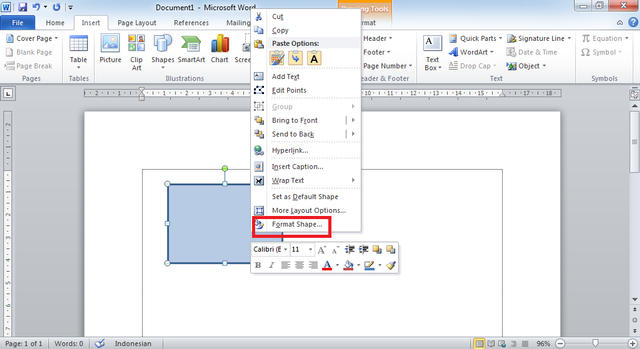
- Pilih "More Fill Colors…" (Warna Isian Lainnya…) atau klik kanan pada bentuk/kotak teks dan pilih "Format Shape…" (Format Bentuk…). Ini akan membuka panel atau dialog "Format Shape".
-
Atur Tingkat Transparansi:
- Di panel/dialog "Format Shape", navigasikan ke bagian "Fill" (Isian).
- Anda akan melihat slider "Transparency" (Transparansi). Geser slider ini ke kanan untuk meningkatkan tingkat transparansi (membuatnya lebih tembus pandang) atau ke kiri untuk membuatnya lebih buram. Angka 0% berarti sepenuhnya buram, dan 100% berarti sepenuhnya transparan.
- Klik "Close" atau "OK" untuk menerapkan perubahan.
Kegunaan Metode Ini:
- Watermark: Buat kotak teks dengan logo atau teks, atur transparansinya, lalu letakkan di belakang teks dokumen Anda ("Send to Back").
- Highlight Transparan: Gunakan bentuk transparan di atas teks atau gambar untuk menarik perhatian tanpa menutupi sepenuhnya.
- Lapisan Warna: Tambahkan lapisan warna semi-transparan di atas gambar untuk menciptakan efek mood atau penyesuaian warna.
Metode Terbaik: Persiapan Gambar Transparan di Luar Word
Untuk hasil yang paling profesional, presisi, dan fleksibilitas, cara terbaik untuk mendapatkan gambar transparan di Word 2010 adalah dengan mempersiapkannya terlebih dahulu menggunakan perangkat lunak pengeditan gambar eksternal yang mendukung alpha channel.
Kapan Menggunakan Metode Ini?
- Latar belakang gambar Anda kompleks, memiliki gradien, atau banyak warna.
- Anda membutuhkan transparansi yang sangat halus dan presisi di sekitar objek utama.
- Anda ingin gambar memiliki beberapa area transparan yang berbeda.
- Anda menginginkan kualitas gambar terbaik tanpa artefak.
Perangkat Lunak yang Dapat Digunakan:
- Gratis & Sumber Terbuka: GIMP, Paint.NET (khusus Windows), Krita.
- Berbayar Profesional: Adobe Photoshop, Affinity Photo.
- Online Gratis: Remove.bg (untuk latar belakang sederhana), Photopea (alternatif Photoshop berbasis web).
Proses Umum (Contoh Menggunakan Konsep Dasar):
-
Buka Gambar di Perangkat Lunak Pengedit Gambar:
- Buka perangkat lunak pilihan Anda (misalnya, GIMP).
- Buka file gambar yang ingin Anda buat transparan (misalnya, JPEG dengan latar belakang putih).
-
Tambahkan Alpha Channel (Jika Diperlukan):
- Beberapa format gambar (seperti JPEG) tidak mendukung transparansi secara native. Anda mungkin perlu menambahkan alpha channel ke lapisan gambar Anda. Di GIMP, ini biasanya dilakukan dengan mengklik kanan lapisan gambar di panel "Layers" dan memilih "Add Alpha Channel".
-
Pilih dan Hapus Latar Belakang:
- Gunakan alat seleksi yang sesuai untuk memilih latar belakang gambar yang ingin Anda hapus. Alat-alat umum meliputi:
- Magic Wand / Fuzzy Select: Baik untuk latar belakang warna solid.
- Lasso / Free Select: Untuk memilih area secara manual.
- Pen Tool / Paths: Untuk seleksi yang sangat presisi dan halus.
- Background Eraser Tool: Beberapa program memiliki alat khusus untuk menghapus latar belakang.
- Setelah latar belakang terpilih, tekan tombol "Delete" pada keyboard Anda. Area yang dihapus akan menampilkan pola kotak-kotak abu-abu-putih, yang menandakan transparansi.
- Gunakan alat seleksi yang sesuai untuk memilih latar belakang gambar yang ingin Anda hapus. Alat-alat umum meliputi:
-
Perbaiki Tepi (Opsional tapi Direkomendasikan):
- Perbesar gambar (zoom in) dan periksa tepian objek utama. Gunakan alat penghapus atau seleksi yang lebih kecil untuk membersihkan sisa-sisa latar belakang yang mungkin masih menempel. Banyak program memiliki fitur "Refine Edge" atau "Masking" untuk membuat tepi seleksi lebih halus.
-
Simpan Gambar dalam Format PNG:
- Ini adalah langkah paling krusial. Pastikan Anda menyimpan gambar dengan format yang mendukung transparansi, yaitu PNG (.png) atau GIF (.gif). PNG umumnya lebih disukai karena mendukung jutaan warna dan transparansi yang lebih halus (256 tingkat transparansi).
- Pergi ke "File" > "Save As" atau "Export As" (tergantung perangkat lunak).
- Pilih PNG sebagai format file. Pastikan opsi "Transparency" atau "Alpha Channel" dicentang jika ada.
- Berikan nama file yang sesuai dan simpan.
-
Sisipkan Gambar PNG Transparan ke Word 2010:
- Kembali ke dokumen Word 2010 Anda.
- Klik "Insert" > "Picture".
- Pilih file PNG yang baru saja Anda simpan dan klik "Insert".
Keunggulan Metode Ini:
- Transparansi Sejati: Gambar memiliki alpha channel, yang berarti transparansi akan dipertahankan di mana pun gambar itu digunakan (dalam Word, di web, dll.).
- Kualitas Terbaik: Tepian objek akan lebih mulus dan bebas dari artefak yang sering muncul dengan "Set Transparent Color."
- Fleksibilitas: Anda bisa membuat area transparan yang kompleks, tidak terbatas pada satu warna solid.
Tips dan Trik Tambahan untuk Bekerja dengan Gambar Transparan di Word 2010
-
Penyusunan Lapisan (Ordering):
- Setelah Anda menyisipkan gambar transparan, Anda mungkin ingin mengubah urutannya relatif terhadap teks atau gambar lain.
- Klik kanan pada gambar > "Bring to Front" (Bawa ke Depan) atau "Send to Back" (Kirim ke Belakang) > "Send Behind Text" (Kirim di Balik Teks) atau "Bring in Front of Text" (Bawa ke Depan Teks).
- Gunakan opsi "Wrap Text" (Pembungkus Teks) di tab "Format" untuk mengatur bagaimana teks akan mengalir di sekitar gambar Anda. Pilihan seperti "Tight" atau "Through" seringkali cocok untuk gambar transparan, atau "Behind Text" untuk watermark.
-
Kompresi Gambar Word:
- Word 2010 secara otomatis mengompres gambar untuk mengurangi ukuran file dokumen. Terkadang, ini bisa mengurangi kualitas transparansi.
- Untuk mengontrol kompresi: Klik gambar > tab "Format" > grup "Adjust" > "Compress Pictures" (Kompres Gambar).
- Pilih "Apply to selected pictures only" dan centang "Delete cropped areas of pictures" (jika ada).
- Pilih "Use default resolution" atau resolusi yang lebih tinggi di bawah "Output quality" (Kualitas Output) dan klik "OK".
- Jika Anda benar-benar ingin mempertahankan kualitas, Anda bisa mengatur opsi kompresi global Word melalui "File" > "Options" > "Advanced", lalu gulir ke bagian "Image Size and Quality" dan ubah pengaturan di sana.
-
Menyimpan Dokumen sebagai PDF:
- Jika Anda ingin memastikan transparansi gambar Anda dipertahankan saat dibagikan, menyimpan dokumen Word Anda sebagai PDF adalah pilihan terbaik. PDF mendukung transparansi dengan sangat baik.
- Pergi ke "File" > "Save As" > pilih *"PDF (.pdf)"** dari daftar "Save as type".
-
Resolusi Gambar Asli:
- Selalu mulai dengan gambar beresolusi tinggi jika memungkinkan. Mengurangi ukuran gambar tidak terlalu masalah, tetapi memperbesar gambar beresolusi rendah akan membuatnya terlihat buram atau berpiksel.
Kesimpulan
Menguasai seni transparansi gambar di Microsoft Word 2010 adalah keterampilan yang berharga bagi siapa pun yang ingin meningkatkan kualitas visual dokumen mereka. Meskipun Word 2010 menawarkan fitur bawaan "Set Transparent Color" yang praktis untuk kasus-kasus sederhana, hasil terbaik dan paling fleksibel akan selalu datang dari persiapan gambar di perangkat lunak pengeditan gambar profesional yang mendukung format PNG.
Pilihlah metode yang paling sesuai dengan kebutuhan spesifik gambar Anda. Untuk logo sederhana dengan latar belakang solid, fitur bawaan Word sudah cukup. Namun, untuk gambar yang lebih kompleks, berinvestasi waktu dalam belajar dasar-dasar perangkat lunak pengeditan gambar gratis akan sangat bermanfaat. Dengan memahami konsep transparansi dan mempraktikkan langkah-langkah ini, Anda akan dapat menciptakan dokumen Word yang tidak hanya informatif tetapi juga memukau secara visual, meninggalkan kesan profesional yang mendalam pada pembaca Anda. Selamat mencoba dan berkreasi!