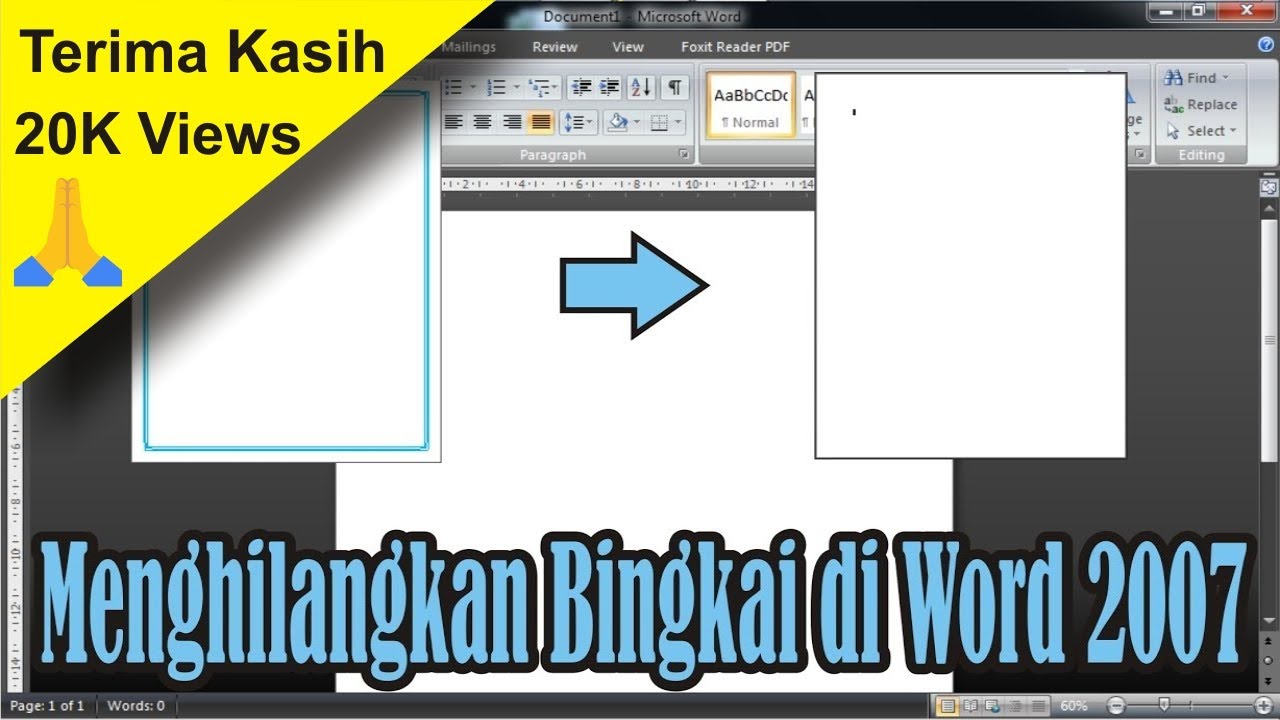
Microsoft Word, metin belgeleri oluşturmak, düzenlemek ve biçimlendirmek için dünyanın en yaygın kullanılan araçlarından biridir. Belgelerimize profesyonel bir görünüm kazandırmak, belirli metinleri vurgulamak veya tabloları düzenlemek amacıyla kenarlıklar (bingöl/border) eklemek sıkça başvurulan bir özelliktir. Ancak bazen bu kenarlıklar, beklentimizin dışında, istenmeyen şekillerde ortaya çıkabilir veya mevcut bir belgeden tamamen kaldırılmaları gerekebilir. İster bir sayfanın etrafındaki çerçeve, ister bir paragrafın çevresi, ister bir tablonun hücre çizgileri olsun, Word’deki kenarlıklar zaman zaman bir baş ağrısına dönüşebilir.
Bu kapsamlı rehberde, Microsoft Word’de karşınıza çıkabilecek her tür kenarlığı nasıl tespit edeceğinizi ve kalıcı olarak nasıl kaldıracağınızı adım adım açıklayacağız. Yaklaşık 1200 kelimeyi bulan bu makale, sizi temelden ileri düzeye taşıyarak Word’deki kenarlık kontrolünü tamamen elinize almanızı sağlayacaktır.
Giriş: Word’deki Kenarlıkların Gizemi ve Neden Ortaya Çıkarlar?
Microsoft Word’deki kenarlıklar, belgenizin görsel yapısını zenginleştiren güçlü biçimlendirme öğeleridir. Metni vurgulamak, başlıkları ayırmak, resimleri çerçevelemek veya tabloları yapılandırmak için kullanılırlar. Ancak bazen Word’ün otomatik biçimlendirme özellikleri, kopyala-yapıştır işlemleri veya farklı bir belgeden alınan içerik, beklenmedik kenarlıkların ortaya çıkmasına neden olabilir. Özellikle internetten veya başka bir kaynaktan kopyalanan metinlerde, kaynak belgenin biçimlendirmesi Word’e taşınarak istenmeyen kenarlıklara yol açabilir.
Bu kenarlıklar bazen o kadar inatçı olabilir ki, basit "geri al" komutu veya biçimlendirme seçenekleri işe yaramaz. Belgenizin temiz, profesyonel ve hatasız görünmesini sağlamak için bu kenarlıkları doğru bir şekilde tanımlamak ve kaldırmak hayati önem taşır. İşte Word’de karşılaşabileceğiniz başlıca kenarlık türleri ve her birini kaldırma yöntemleri:
- Sayfa Kenarlıkları (Page Borders): Belgenin tamamını veya belirli bölümlerini çevreleyen çerçeveler.
- Paragraf Kenarlıkları (Paragraph Borders): Bir veya daha fazla paragrafın çevresini saran çizgiler.
- Tablo Kenarlıkları (Table Borders): Tabloların dış ve iç çizgileri, hücre kenarlıkları.
- Resim, Şekil ve Metin Kutusu Kenarlıkları (Picture, Shape, and Text Box Borders): Eklenen nesnelerin etrafındaki çerçeveler.
- Stillerden Kaynaklanan Kenarlıklar (Borders from Styles): Belirli stillere (örneğin başlık stilleri) uygulanan ve bu stilleri kullanan tüm metinlerde görünen kenarlıklar.
Şimdi her bir kenarlık türünü ayrıntılı olarak inceleyelim ve kaldırma adımlarını öğrenelim.
I. Sayfa Kenarlıklarını Kaldırma (Page Borders)
Sayfa kenarlıkları, belgenin tamamının veya belirli bölümlerinin etrafına eklenen dekoratif çerçevelerdir. Genellikle Tasarım sekmesi altında bulunur ve tüm belgeye veya belirli sayfalara uygulanabilir.
Adım Adım Kaldırma:
- Word Belgenizi Açın: Kenarlığını kaldırmak istediğiniz belgeyi açın.
- Tasarım Sekmesine Gidin: Word şeridinde üst kısımda bulunan
Tasarımsekmesine tıklayın. (Bazı eski Word sürümlerinde bu özellikSayfa DüzeniveyaBiçimsekmesi altında olabilir.) - Sayfa Kenarlıkları Komutunu Bulun:
Tasarımsekmesinin sağ tarafında,Sayfa Arka PlanıgrubundaSayfa Kenarlıkları(Page Borders) düğmesini bulun ve tıklayın. Bu,Kenarlıklar ve Gölgelendirmeiletişim kutusunu açacaktır. - Kenarlık Ayarlarını Değiştirin: Açılan
Kenarlıklar ve Gölgelendirmeiletişim kutusunda üç sekme bulunur:Kenarlıklar,Sayfa KenarlığıveGölgelendirme.Sayfa Kenarlığısekmesinin seçili olduğundan emin olun. - "Hiçbiri" Seçeneğini Seçin:
Ayarlarbölümünde,Hiçbiri(None) seçeneğini tıklayın. Bu, mevcut sayfa kenarlığını kaldıracaktır. - Uygulama Alanını Kontrol Edin:
Uygula:(Apply to:) açılır menüsünü kontrol edin.- Eğer kenarlığı tüm belgeden kaldırmak istiyorsanız,
Tüm belge(Whole document) seçeneğinin seçili olduğundan emin olun. - Eğer kenarlık yalnızca belirli bir bölümdeyse ve yalnızca o bölümden kaldırmak istiyorsanız,
Bu bölüm(This section) veyaBu bölüm - Yalnızca ilk sayfagibi seçenekleri kontrol edin. GenellikleTüm belgeseçeneği işinizi görecektir.
- Eğer kenarlığı tüm belgeden kaldırmak istiyorsanız,
- Tamam’a Tıklayın: Değişiklikleri uygulamak için
Tamamdüğmesine tıklayın. Sayfa kenarlığı belgenizden kaldırılacaktır.
Sorun Giderme İpuçları (Sayfa Kenarlıkları):
- Kenarlık Neden Gitmiyor? Bazen bir belgede birden fazla bölüm olabilir ve her bölüm kendi sayfa kenarlığına sahip olabilir.
Uygula:seçeneğiniTüm belgeolarak ayarlamanıza rağmen kenarlık gitmiyorsa, belgenizde gizli bölüm sonları (Section Breaks) olup olmadığını kontrol edin.GirişsekmesindekiGöster/Gizle (¶)düğmesine tıklayarak biçimlendirme işaretlerini görünür hale getirebilirsiniz. Her bölümü ayrı ayrı seçerek kenarlığı kaldırmanız gerekebilir.
II. Paragraf Kenarlıklarını Kaldırma (Paragraph Borders)
Paragraf kenarlıkları, belirli bir paragrafın veya bir grup paragrafın etrafını saran çizgilerdir. Genellikle metni vurgulamak veya bir kutu içine almak için kullanılırlar. Bazen kopyalanan metinlerle birlikte istemeden gelebilirler.
Adım Adım Kaldırma:
- Paragrafı Seçin: Kenarlığını kaldırmak istediğiniz paragrafın içine tıklayın veya birden fazla paragrafın kenarlığını kaldırmak için ilgili paragrafları seçin.
- Giriş Sekmesine Gidin: Word şeridinde
Giriş(Home) sekmesine tıklayın. - Kenarlıklar Düğmesini Bulun:
Paragrafgrubunda,Kenarlıklar(Borders) düğmesini bulun. Bu düğme genellikle bir kare veya pencere simgesi şeklindedir ve yanında küçük bir ok bulunur. - "Kenarlık Yok" Seçeneğini Seçin:
Kenarlıklardüğmesinin yanındaki küçük oka tıklayın. Açılan menüdenKenarlık Yok(No Border) seçeneğini seçin. Bu, seçili paragraftan tüm kenarlıkları kaldıracaktır.
Alternatif Yöntem (Daha Kapsamlı Kontrol):
Eğer Kenarlık Yok seçeneği işe yaramazsa veya daha detaylı kontrol istiyorsanız:
- Paragrafı Seçin: Kenarlığını kaldırmak istediğiniz paragrafı veya paragrafları seçin.
- Giriş Sekmesi -> Kenarlıklar -> Kenarlıklar ve Gölgelendirme:
GirişsekmesindekiKenarlıklardüğmesinin yanındaki oka tıklayın ve menüdenKenarlıklar ve Gölgelendirme...(Borders and Shading…) seçeneğini seçin. - "Kenarlıklar" Sekmesini Kontrol Edin: Açılan iletişim kutusunda
Kenarlıklarsekmesinin seçili olduğundan emin olun. - "Hiçbiri" Seçeneğini Seçin:
AyarlarbölümündeHiçbiri(None) seçeneğini tıklayın. - Uygula Alanını Kontrol Edin:
Uygula:(Apply to:) açılır menüsününParagraf(Paragraph) olarak ayarlandığından emin olun. - Tamam’a Tıklayın: Değişiklikleri uygulamak için
Tamamdüğmesine tıklayın.
Sorun Giderme İpuçları (Paragraf Kenarlıkları):
- Neden Kenarlık Geri Geliyor? Bazen bir stil (Style) paragraf kenarlığı içerebilir. Eğer kenarlık sürekli geri geliyorsa, metne uygulanan stilin ayarlarını kontrol etmeniz gerekebilir (bkz. V. Stillerden Kaynaklanan Kenarlıklar).
III. Tablo Kenarlıklarını Kaldırma (Table Borders)
Tablolar, Word belgelerinin vazgeçilmez bir parçasıdır ve verileri düzenli bir şekilde sunmak için kullanılır. Tablo kenarlıkları, hücreleri, satırları ve sütunları birbirinden ayırır. Ancak bazen yalnızca veriyi göstermek ve kenarlıkları gizlemek isteyebilirsiniz.
A. Tüm Tablo Kenarlıklarını Kaldırma:
- Tabloyu Seçin: Kenarlıklarını kaldırmak istediğiniz tablonun üzerine tıklayın. Tablonun sol üst köşesinde küçük bir artı işareti (tablo taşıma tutamacı) görünecektir. Bu işarete tıklayarak tüm tabloyu seçin.
- Tablo Tasarımı Sekmesine Gidin: Tablo seçildiğinde, Word şeridinde
Tablo Tasarımı(Table Design) veDüzen(Layout) adında iki yeni sekme belirecektir.Tablo Tasarımısekmesine tıklayın. - Kenarlıklar Düğmesini Bulun:
Tablo TasarımısekmesindekiKenarlıklar(Borders) grubunda,Kenarlıklardüğmesinin yanındaki küçük oka tıklayın. - "Kenarlık Yok" Seçeneğini Seçin: Açılan menüden
Kenarlık Yok(No Border) seçeneğini seçin. Bu, tablodaki tüm dış ve iç kenarlıkları kaldıracaktır.
B. Belirli Hücre veya Bölüm Kenarlıklarını Kaldırma:
Bazen tablonun tamamının değil, sadece belirli hücrelerin, satırların veya sütunların kenarlıklarını kaldırmak isteyebilirsiniz.
- İlgili Hücreleri Seçin: Kenarlığını kaldırmak istediğiniz hücreleri, satırları veya sütunları seçin.
- Tablo Tasarımı Sekmesi -> Kenarlıklar: Yukarıdaki A bölümündeki adımları izleyerek
Tablo Tasarımısekmesine gidin veKenarlıklardüğmesinin yanındaki oka tıklayın. - İlgili Kenarlığı Kaldırın: Açılan menüden kaldırmak istediğiniz belirli kenarlığı seçin:
Dış Kenarlıklar(Outside Borders): Seçili alanın dış kenarlıkları.İç Kenarlıklar(Inside Borders): Seçili alanın iç kenarlıkları.Sol Kenarlık,Sağ Kenarlık,Üst Kenarlık,Alt Kenarlık: Belirli yönlerdeki kenarlıklar.- Bir kenarlık zaten uygulanmışsa, menüden tekrar seçmek o kenarlığı kaldıracaktır.
Önemli Not: Kılavuz Çizgileri (Gridlines) ile Kenarlıkları Karıştırmayın!
Tablo kenarlıklarını kaldırdığınızda, tablonun tamamen görünmez olduğunu düşünebilirsiniz. Ancak Word, tablonun yapısını görmenize yardımcı olmak için Kılavuz Çizgilerini Görüntüle (View Gridlines) özelliğini sunar. Bu çizgiler yalnızca ekranda görünür ve belgenizi yazdırdığınızda görünmezler.
- Kılavuz Çizgilerini Görüntüleme/Gizleme: Tablonun üzerine tıklayın,
Düzen(Layout) sekmesine gidin veTablogrubundaKılavuz Çizgilerini Görüntüledüğmesine tıklayın. Bu, kılavuz çizgilerini açıp kapatmanızı sağlar.
IV. Resim, Şekil ve Metin Kutusu Kenarlıklarını Kaldırma
Belgenize eklediğiniz resimler, çizdiğiniz şekiller veya eklediğiniz metin kutuları genellikle varsayılan olarak bir kenarlığa sahiptir. Bu kenarlıkları kaldırmak, nesnenin belgenizle daha sorunsuz bir şekilde bütünleşmesini sağlar.
Adım Adım Kaldırma:
- Nesneyi Seçin: Kenarlığını kaldırmak istediğiniz resme, şekle veya metin kutusuna tıklayın.
- Biçim Sekmesine Gidin: Nesne seçildiğinde, Word şeridinde
Resim Biçimi(Picture Format),Şekil Biçimi(Shape Format) veyaÇizim Araçları Biçimi(Drawing Tools Format) gibi yeni bir sekme belirecektir. Bu sekmeye tıklayın. - Ana Hat Komutunu Bulun:
- Resimler için:
Resim BiçimisekmesindeResim StillerigrubundaResim Kenarlığı(Picture Border) düğmesini bulun. - Şekiller ve Metin Kutuları için:
Şekil BiçimiveyaÇizim Araçları BiçimisekmesindeŞekil StillerigrubundaŞekil Ana Hattı(Shape Outline) düğmesini bulun.
- Resimler için:
- "Ana Hat Yok" / "Kenarlık Yok" Seçeneğini Seçin:
Resim KenarlığıveyaŞekil Ana Hattıdüğmesinin yanındaki küçük oka tıklayın. Açılan menüdenAna Hat Yok(No Outline) veyaKenarlık Yok(No Border) seçeneğini seçin. Bu, seçili nesnenin kenarlığını kaldıracaktır.
V. Stillerden Kaynaklanan Kenarlıklar (Borders from Styles)
Bazen, yukarıdaki yöntemlerin hiçbirinin işe yaramadığı inatçı kenarlıklarla karşılaşabilirsiniz. Bu durum genellikle metne uygulanan bir stilin (örneğin bir başlık stili, alıntı stili veya özel bir stil) kenarlık biçimlendirmesi içermesinden kaynaklanır. Stiller, belgenizdeki tutarlı biçimlendirmeyi sağlamanın güçlü bir yoludur, ancak istenmeyen biçimlendirmeyi de beraberinde getirebilirler.
Adım Adım Kaldırma:
- Metni Seçin: Kenarlığı olan metnin bir kısmını veya tamamını seçin.
- Giriş Sekmesine Gidin:
Giriş(Home) sekmesine tıklayın. - Stiller Bölmesini Açın:
Stillergrubunun sağ alt köşesindeki küçük oka tıklayarakStiller(Styles) bölmesini açın. (Ctrl+Alt+Shift+S kısayolunu da kullanabilirsiniz.) - Uygulanan Stili Belirleyin:
Stillerbölmesinde, seçili metne uygulanan stil vurgulanmış olarak görünecektir. - Stili Değiştirin: Vurgulanan stilin üzerine gelin, sağ tıklayın ve
Değiştir...(Modify…) seçeneğini seçin. - Biçim Seçeneklerini Kontrol Edin:
Stili Değiştiriletişim kutusunda sol alttaBiçim(Format) düğmesine tıklayın ve açılan menüdenKenarlık...(Border…) seçeneğini seçin. - Kenarlığı Kaldırın:
Kenarlıklar ve Gölgelendirmeiletişim kutusundaKenarlıklarsekmesinin seçili olduğundan emin olun.AyarlarbölümündeHiçbiri(None) seçeneğini seçin. - Onaylayın ve Kaydedin:
Tamamdüğmesine tıklayarakKenarlıklar ve Gölgelendirmeiletişim kutusunu kapatın. ArdındanStili Değiştiriletişim kutusundaTamamdüğmesine tıklayın.
Bu işlem, o stile sahip tüm metinlerden kenarlığı kaldıracaktır. Eğer sadece belirli bir metin parçasından kenarlığı kaldırmak istiyorsanız ve stilin tamamını değiştirmek istemiyorsanız, metni seçip Giriş sekmesindeki Stiller grubundan Normal stilini (veya kenarlık içermeyen başka bir stili) uygulamayı deneyebilirsiniz.
Sorun Giderme İpuçları (Stillerden Kaynaklanan Kenarlıklar):
- Biçimlendirmeyi Temizle:
GirişsekmesindekiYazı Tipigrubunda,Tüm Biçimlendirmeyi Temizle(Clear All Formatting) düğmesi (silgi simgesi) bulunur. Bu düğme, seçili metinden tüm biçimlendirmeyi (kenarlıklar dahil) kaldırarak onu varsayılanNormalstile geri döndürür. Ancak bu, yazı tipi boyutu, rengi gibi diğer tüm biçimlendirmeyi de kaldıracağından dikkatli kullanılmalıdır.
Genel İpuçları ve Ek Bilgiler
- Göster/Gizle (¶) Düğmesi:
GirişsekmesindekiParagrafgrubunda bulunanGöster/Gizle (¶)düğmesi, belgenizdeki gizli biçimlendirme işaretlerini (paragraf sonları, bölüm sonları, sekme durakları vb.) görmenizi sağlar. Bu işaretler, özellikle sayfa veya paragraf kenarlıklarının neden belirli yerlerde göründüğünü anlamanıza yardımcı olabilir. - Biçim Boyacısı (Format Painter): Kenarlığı olmayan bir metin veya nesnenin biçimlendirmesini kopyalamak ve kenarlığı olan başka bir metin veya nesneye yapıştırmak için
Biçim Boyacısını kullanabilirsiniz. Kenarlığı olmayan bir paragrafı seçin,GirişsekmesindekiBiçim Boyacısına tıklayın, ardından kenarlığı kaldırmak istediğiniz paragrafın üzerine sürükleyin. - Seçmeli Yapıştırma: İnternetten veya başka bir belgeden metin yapıştırırken,
GirişsekmesindekiYapıştırdüğmesinin altındaki oka tıklayın veYalnızca Metni Koru(Keep Text Only) seçeneğini seçin. Bu, yalnızca metni kopyalar ve tüm biçimlendirmeyi (kenarlıklar dahil) dışarıda bırakır. Daha sonra kendi biçimlendirmenizi uygulayabilirsiniz. - Belgeyi Farklı Kaydetme (PDF): Eğer tüm yöntemlere rağmen bir kenarlıktan kurtulamıyorsanız ve belgeyi sadece yazdırmanız gerekiyorsa, belgeyi PDF olarak kaydederek geçici bir çözüm bulabilirsiniz. PDF’e dönüştürüldüğünde, Word’deki biçimlendirme sorunları genellikle çözülmüş olur.
- Word Sürümü: Word’ün farklı sürümlerinde (Word 2010, 2013, 2016, 2019, Microsoft 365) menü adları ve yerleşimleri küçük farklılıklar gösterebilir. Ancak temel mantık ve sekmelerin çoğu benzerdir.
Sonuç
Microsoft Word’deki kenarlıklar, belgelerinize yapı ve görsel çekicilik katmak için güçlü araçlardır. Ancak istenmeyen kenarlıklar, belgenizin profesyonel görünümünü bozabilir ve hatta okunabilirliğini etkileyebilir. Bu kapsamlı rehberde ele aldığımız adımları izleyerek, sayfa kenarlıklarından paragraf kenarlıklarına, tablo kenarlıklarından nesne kenarlıklarına ve hatta stillerden kaynaklanan gizli kenarlıklara kadar Word’deki her türlü kenarlığı etkili bir şekilde kaldırabilirsiniz.
Unutmayın ki Word’deki biçimlendirme katmanlı bir yapıya sahiptir. Bir yöntem işe yaramadığında, sorunun kaynağının farklı bir biçimlendirme seviyesinde (örneğin, paragraf yerine stil veya bölüm) olabileceğini düşünerek diğer yöntemleri denemek önemlidir. Bu bilgileri ve ipuçlarını uygulayarak, Word belgeleriniz üzerinde tam kontrol sahibi olacak ve onları her zaman istediğiniz gibi temiz, düzenli ve profesyonel bir görünüme kavuşturabileceksiniz. Pratik yaptıkça, bu işlemler size çok daha kolay gelecektir.