Mengelola Ruang Kerja Anda: Panduan Lengkap Cara Mengeluarkan Panel Navigasi di Microsoft Word
Microsoft Word adalah alat yang sangat kuat untuk membuat dan mengedit dokumen, mulai dari surat sederhana hingga laporan kompleks dan tesis akademik. Salah satu fitur yang dirancang untuk membantu navigasi dalam dokumen panjang adalah "Panel Navigasi" (Navigation Pane). Panel ini menampilkan struktur dokumen Anda berdasarkan judul (headings), halaman, atau hasil pencarian, memungkinkan Anda melompat antar bagian dengan cepat.
Namun, meskipun sangat berguna dalam skenario tertentu, Panel Navigasi juga dapat memakan ruang layar yang berharga, terutama pada layar yang lebih kecil, atau menjadi gangguan visual ketika Anda hanya ingin fokus pada penulisan atau membaca. Untungnya, Microsoft Word menyediakan beberapa cara mudah untuk menampilkan dan menyembunyikan panel ini sesuai kebutuhan Anda.

Artikel ini akan memandu Anda melalui berbagai metode untuk mengeluarkan (menyembunyikan) Panel Navigasi di Word, menjelaskan mengapa panel ini muncul, dan memberikan tips untuk mengelola ruang kerja Anda secara lebih efektif.
Apa Itu Panel Navigasi dan Mengapa Panel Itu Muncul?
Sebelum kita masuk ke cara menyembunyikannya, mari kita pahami apa sebenarnya Panel Navigasi itu. Panel Navigasi adalah panel samping yang biasanya muncul di sisi kiri jendela Word Anda. Panel ini memiliki tiga tab utama:
- Judul (Headings): Menampilkan struktur dokumen Anda berdasarkan gaya judul (Heading 1, Heading 2, dst.). Ini sangat efektif jika dokumen Anda disusun dengan baik menggunakan gaya judul Word. Anda bisa mengklik judul mana pun untuk langsung melompat ke bagian tersebut.
- Halaman (Pages): Menampilkan thumbnail dari setiap halaman dokumen Anda. Anda bisa mengklik thumbnail untuk melihat halaman tersebut. Ini berguna untuk dokumen visual atau saat Anda ingin melihat tata letak halaman secara cepat.
- Hasil (Results): Menampilkan hasil pencarian saat Anda menggunakan fitur "Temukan" (Find) di Word. Panel ini secara otomatis akan terbuka dan beralih ke tab "Hasil" setiap kali Anda menekan
Ctrl + Fatau menggunakan fungsi pencarian lainnya.
Panel Navigasi bisa muncul karena beberapa alasan:
- Anda Membukanya Secara Manual: Anda mungkin mengaktifkannya dari tab "Tampilan" (View).
- Pencarian Otomatis: Ini adalah alasan paling umum. Ketika Anda menekan
Ctrl + F(shortcut untuk "Temukan"), Word secara otomatis membuka Panel Navigasi dan beralih ke tab "Hasil" untuk menampilkan kecocokan pencarian Anda. - Word Mengingat Preferensi Sebelumnya: Jika Anda terakhir kali menutup Word dengan Panel Navigasi terbuka, ada kemungkinan Word akan membukanya kembali secara otomatis saat Anda membuka dokumen baru atau yang sudah ada.
- Templat Dokumen: Beberapa templat dokumen mungkin diatur untuk membuka Panel Navigasi secara default.
Sekarang, mari kita pelajari bagaimana cara mengeluarkan panel ini.
Metode 1: Menggunakan Tab "Tampilan" (View) – Cara Paling Umum
Ini adalah metode paling langsung dan sering digunakan untuk mengontrol visibilitas Panel Navigasi.
Langkah-langkah:
- Buka Dokumen Word Anda: Pastikan dokumen yang sedang Anda kerjakan terbuka.
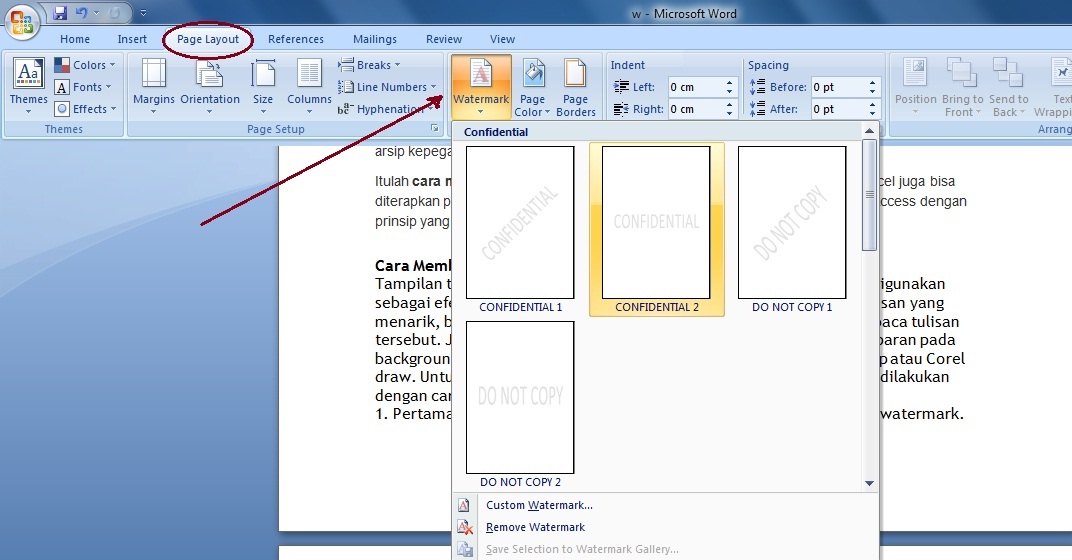
- Pergi ke Tab "Tampilan" (View): Di bilah pita (Ribbon) di bagian atas jendela Word, cari dan klik tab "Tampilan".
- Temukan Grup "Perlihatkan" (Show): Di dalam tab "Tampilan", Anda akan melihat beberapa grup ikon. Cari grup yang diberi label "Perlihatkan" (atau "Show" dalam versi bahasa Inggris).
- Hapus Centang "Panel Navigasi" (Navigation Pane): Di dalam grup "Perlihatkan", Anda akan menemukan kotak centang berlabel "Panel Navigasi". Jika kotak ini dicentang, berarti panel tersebut terlihat. Klik kotak centang ini untuk menghapus centangnya.
Setelah Anda menghapus centang, Panel Navigasi akan segera menghilang dari sisi kiri jendela Word Anda. Untuk menampilkannya kembali, cukup ulangi langkah-langkah di atas dan centang kembali kotak "Panel Navigasi".
Keunggulan Metode Ini:
- Sangat intuitif dan mudah diingat.
- Memberikan kontrol langsung atas visibilitas panel.
Metode 2: Menggunakan Tombol Tutup "X" pada Panel Navigasi
Ketika Panel Navigasi terbuka, Anda akan melihat tombol "X" kecil di sudut kanan atas panel (mirip dengan tombol tutup pada jendela aplikasi).
Langkah-langkah:
- Pastikan Panel Navigasi Terbuka: Jika panel tidak terlihat, Anda bisa membukanya terlebih dahulu menggunakan Metode 1 atau dengan menekan
Ctrl + F. - Klik Tombol "X": Arahkan kursor mouse Anda ke sudut kanan atas Panel Navigasi. Anda akan melihat tombol "X" kecil. Klik tombol ini.
Panel Navigasi akan langsung tertutup. Metode ini sangat cepat dan berguna jika panel tiba-tiba muncul (misalnya setelah pencarian) dan Anda ingin segera menyembunyikannya.
Keunggulan Metode Ini:
- Sangat cepat dan nyaman.
- Cocok untuk penutupan sesaat.
Metode 3: Menutup Panel Navigasi Setelah Pencarian (Ketika Dibuka oleh Ctrl+F)
Seperti yang disebutkan sebelumnya, Panel Navigasi sering kali muncul secara otomatis saat Anda menekan Ctrl + F untuk mencari teks.
Langkah-langkah:
- Tekan
Ctrl + F: Ini akan membuka Panel Navigasi dengan tab "Hasil" (Results) aktif. - Lakukan Pencarian (Opsional): Anda bisa mengetikkan kata kunci yang ingin Anda cari.
- Tutup Panel Navigasi: Setelah selesai dengan pencarian atau jika Anda memutuskan tidak memerlukannya, Anda dapat menutup panel menggunakan Metode 1 (hapus centang di tab "Tampilan") atau Metode 2 (klik "X" di panel).
Penting: Menekan Esc saat Panel Navigasi terbuka tidak akan menutup panel itu sendiri, melainkan akan mengosongkan kotak pencarian. Jadi, pastikan untuk menggunakan "X" atau tab "Tampilan" untuk menutup panel sepenuhnya.
Metode 4: Mengatur Ulang Tata Letak Jendela Word (Untuk Panel yang "Bandung")
Terkadang, Panel Navigasi bisa tampak "bandel" dan terus muncul setiap kali Anda membuka Word atau dokumen baru, meskipun Anda sudah menutupnya sebelumnya. Ini sering terjadi karena Word mengingat status terakhir jendela Anda.
Cara Mengatasi Panel yang "Bandel":
- Tutup Panel Navigasi: Gunakan salah satu metode di atas (disarankan Metode 1 atau 2) untuk menutup Panel Navigasi.
- Simpan Dokumen Anda: Tekan
Ctrl + Satau klik ikon simpan. Ini akan menyimpan pengaturan jendela dokumen bersama dengan konten dokumen. - Tutup Word Sepenuhnya: Keluar dari Microsoft Word (klik "X" di sudut kanan atas jendela utama Word, atau pergi ke File > Tutup).
- Buka Kembali Word dan Dokumen: Sekarang, saat Anda membuka kembali Word dan dokumen yang sama, Panel Navigasi seharusnya tetap tertutup.
Mengapa Ini Berhasil?
Word memiliki kebiasaan mengingat status terakhir antarmuka penggunanya, termasuk apakah Panel Navigasi terbuka atau tertutup. Dengan menutupnya, lalu menyimpan dokumen, dan kemudian menutup aplikasi Word sepenuhnya, Anda memberi tahu Word untuk "mengingat" bahwa panel harus ditutup untuk sesi berikutnya. Ini juga berlaku untuk templat Normal.dotm yang merupakan templat global Word; jika Anda menutup panel lalu menutup Word, Word cenderung "mengingat" preferensi tersebut untuk dokumen baru juga.
Metode 5: Mengelola Panel Lain yang Mirip Navigasi
Selain Panel Navigasi utama, ada beberapa panel lain di Word yang mungkin Anda salah kira sebagai "navigasi" atau yang juga memakan ruang layar. Mengelola panel-panel ini juga dapat meningkatkan pengalaman kerja Anda:
-
Panel Pilihan (Selection Pane):
- Untuk Apa: Menampilkan daftar semua objek grafis (gambar, bentuk, kotak teks, dll.) dalam dokumen Anda. Berguna untuk memilih, menyusun ulang, atau menyembunyikan objek.
- Cara Membuka: Tab "Beranda" (Home) > Grup "Pengeditan" (Editing) > "Pilih" (Select) > "Panel Pilihan" (Selection Pane).
- Cara Menutup: Klik tombol "X" di sudut kanan atas Panel Pilihan, atau ulangi langkah membuka untuk menghapus centangnya.
-
Panel Tinjauan (Reviewing Pane):
- Untuk Apa: Menampilkan daftar perubahan terlacak dan komentar dalam dokumen. Sangat berguna saat berkolaborasi.
- Cara Membuka: Tab "Tinjau" (Review) > Grup "Pelacakan" (Tracking) > "Panel Tinjauan" (Reviewing Pane). Anda bisa memilih "Panel Tinjauan Horizontal" atau "Panel Tinjauan Vertikal".
- Cara Menutup: Klik tombol "X" di sudut kanan atas Panel Tinjauan, atau ulangi langkah membuka dan pilih "Tidak Ada" (None) atau hapus centang dari opsi Panel Tinjauan.
-
Jendela "Temukan dan Ganti" (Find and Replace Dialog Box):
- Untuk Apa: Ini adalah kotak dialog pencarian lama yang muncul jika Anda menekan
Ctrl + H(untuk Ganti) atauCtrl + G(untuk Pergi ke). Ini berbeda dengan Panel Navigasi yang muncul denganCtrl + F. - Cara Menutup: Klik tombol "Batal" (Cancel) atau tombol "X" di sudut kanan atas kotak dialog.
- Untuk Apa: Ini adalah kotak dialog pencarian lama yang muncul jika Anda menekan
Kapan Sebaiknya Menggunakan Panel Navigasi?
Meskipun artikel ini berfokus pada cara menyembunyikannya, penting untuk diingat bahwa Panel Navigasi adalah alat yang sangat ampuh. Berikut adalah skenario di mana panel ini sangat berguna:
- Dokumen Panjang dan Kompleks: Untuk laporan, tesis, atau buku dengan banyak bab dan sub-bagian.
- Navigasi Cepat: Melompat antar bagian tanpa harus menggulir berulang kali.
- Mengatur Ulang Dokumen: Di tab "Judul", Anda dapat menarik dan melepas judul untuk mengatur ulang bagian-bagian dokumen Anda. Ini adalah fitur yang sangat powerful!
- Melihat Struktur Dokumen: Memastikan semua judul Anda diterapkan dengan benar dan hierarki dokumen Anda masuk akal.
- Pencarian Efisien: Melihat semua hasil pencarian Anda di satu tempat, memudahkan Anda untuk melompat ke setiap kecocokan.
Kesimpulan
Mengelola ruang kerja Anda di Microsoft Word adalah kunci untuk produktivitas dan kenyamanan. Panel Navigasi, meskipun merupakan fitur yang sangat membantu, terkadang perlu disembunyikan untuk memberikan lebih banyak ruang layar atau untuk menghilangkan gangguan. Dengan memahami berbagai metode yang dijelaskan dalam artikel ini – mulai dari tab "Tampilan", tombol "X" pada panel, hingga trik untuk mengatasi panel yang "bandel" – Anda kini memiliki kendali penuh atas visibilitasnya.
Ingatlah untuk selalu menyimpan dokumen Anda setelah membuat perubahan pada tata letak jendela, dan jangan ragu untuk kembali mengaktifkan Panel Navigasi kapan pun Anda membutuhkannya untuk navigasi, pencarian, atau reorganisasi dokumen yang kompleks. Dengan menguasai kontrol ini, Anda dapat menyesuaikan Word agar bekerja sesuai dengan gaya dan kebutuhan Anda, memaksimalkan efisiensi penulisan Anda.