
Word’de Santimetre Cinsinden Hassas Kutular Oluşturma: Kapsamlı Bir Rehber
Microsoft Word, sadece metin yazmak için değil, aynı zamanda görsel olarak zengin ve profesyonel belgeler oluşturmak için de güçlü bir araçtır. Ancak, çoğu kullanıcı Word’ün varsayılan ölçü birimi olan inçlerle (inç) çalışmaya alışkın olduğundan veya kutuların konumlandırması ve boyutlandırması konusunda zorluk yaşadığından, belirli santimetre (cm) ölçülerinde hassas kutular oluşturmak bazen kafa karıştırıcı olabilir.
Bu kapsamlı rehberde, Word’de santimetre cinsinden tam olarak istediğiniz boyutlarda ve konumlarda kutular (metin kutuları ve şekiller) oluşturmanın tüm inceliklerini adım adım öğreneceksiniz. İster bir form tasarlıyor, ister bir broşür düzenliyor, isterse de belgenize estetik bir dokunuş katmak istiyor olun, bu bilgiler size zaman kazandıracak ve çalışmalarınızın kalitesini artıracaktır.
Neden Santimetre Cinsinden Hassas Kutulara İhtiyaç Duyarız?
Word’de santimetre cinsinden kutular oluşturmak, özellikle aşağıdaki durumlarda hayati önem taşır:
- Profesyonel Tasarım ve Düzen: Belirli bir görsel standarda uymanız gerektiğinde (örneğin, bir marka kılavuzu).
- Form Oluşturma: Kutucukların belirli bir boyutta olması gereken basılı veya dijital formlar tasarlarken.
- Etiket ve Kartvizit Tasarımı: Önceden belirlenmiş etiket veya kartvizit şablonlarına uymak için.
- Baskı Hassasiyeti: Bir matbaaya gönderilecek belgelerde, tüm elemanların tam olarak belirlenen boyutlarda olması.
- Diyagram ve Akış Şemaları: Kutuların düzenli ve hizalı görünmesi gereken görsel anlatımlarda.
- Belge Tutarlılığı: Aynı belgede veya farklı belgeler arasında görsel tutarlılığı sağlamak.
Başlamadan Önce: Word’ün Varsayılan Ölçü Birimini Santimetre Olarak Ayarlama
Word’ün varsayılan ölçü birimi genellikle inçtir. Her seferinde inçten santimetreye dönüştürme yapmak yerine, bu ayarı kalıcı olarak değiştirmek işinizi büyük ölçüde kolaylaştıracaktır.
- Dosya sekmesine tıklayın.
- Sol menüden Seçenekler‘i seçin.
- Açılan Word Seçenekleri penceresinde sol taraftan Gelişmiş‘e tıklayın.
- Sağdaki seçenekleri aşağı kaydırarak Görüntüleme bölümünü bulun.
- "Ölçü birimlerini göster" açılır menüsünden Santimetre‘yi seçin.
- Tamam‘a tıklayarak değişiklikleri kaydedin.
Artık Word’de boyutlandırma yaparken varsayılan olarak santimetre göreceksiniz, bu da işlemlerinizi çok daha kolaylaştıracaktır.
Bölüm 1: Metin Kutusu Oluşturma ve Boyutlandırma (Santimetre Cinsinden)
Metin kutuları, Word belgenizin herhangi bir yerine metin yerleştirmenize olanak tanıyan esnek nesnelerdir. Bunlar, belgenin ana metin akışından bağımsız olarak hareket ettirilebilir, boyutlandırılabilir ve biçimlendirilebilir.
Adım 1: Metin Kutusu Ekleme
- Word belgenizi açın.
- Üst menü çubuğundaki Ekle sekmesine tıklayın.
- Metin grubunda (genellikle sağ tarafta bulunur) Metin Kutusu‘na tıklayın.
- Açılan menüden Metin Kutusu Çiz seçeneğini seçin. Bu, fare imlecinizi artı işaretine dönüştürecektir.
- Belgenizde bir metin kutusu oluşturmak istediğiniz yere tıklayın ve sürükleyerek yaklaşık bir boyut belirleyin. Boyutlandırmayı daha sonra santimetre cinsinden hassas bir şekilde yapacağız, bu yüzden şimdilik yaklaşık bir boyut yeterlidir.
Adım 2: Metin Kutusunu Santimetre Cinsinden Boyutlandırma
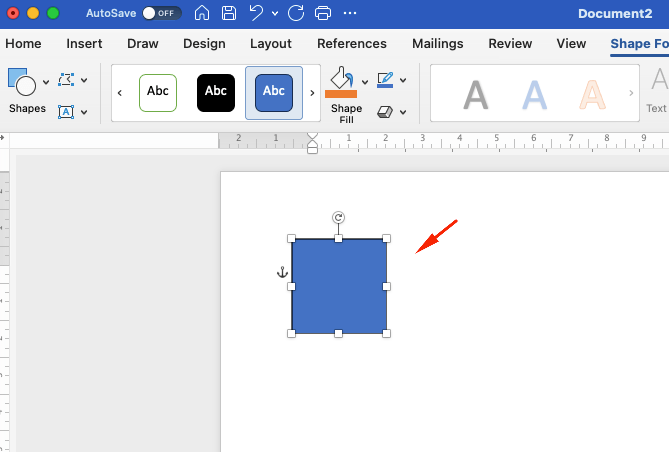
Metin kutusunu çizdikten sonra, kutu seçili hale gelecektir (kenarlarında boyutlandırma tutamaçları ve üzerinde bir biçimlendirme sekmesi belirir).
- Metin kutusunun seçili olduğundan emin olun. Eğer seçili değilse, kutuya bir kez tıklayın.
- Word şeridinde otomatik olarak beliren Şekil Biçimi sekmesine tıklayın. Bu sekme, metin kutusunun görünümünü ve boyutunu kontrol etmek için tüm araçları içerir.
- Şekil Biçimi sekmesinin en sağında bulunan Boyut grubunu bulun. Burada Yükseklik ve Genişlik alanlarını göreceksiniz.
- Yükseklik alanına istediğiniz santimetre değerini (örneğin, "5 cm" yazmanıza gerek yok, sadece "5" yazın) girin ve Enter tuşuna basın.
- Genişlik alanına istediğiniz santimetre değerini (örneğin, "10") girin ve Enter tuşuna basın.
Önemli Not: Eğer metin kutusunun oranları kilitliyse (yani yüksekliği değiştirdiğinizde genişliği de orantılı olarak değişiyorsa), boyutlandırma alanlarının sol alt köşesinde küçük bir ok veya "Boyut" grubunun sağ alt köşesinde bir başlatıcı simgesi bulunur. Buna tıklayarak "Yerleşim" veya "Şekil Biçimlendir" penceresini açın ve "En boy oranını kilitle" kutucuğunun işaretini kaldırın. Bu sayede yükseklik ve genişliği bağımsız olarak ayarlayabilirsiniz.
Bölüm 2: Metin Kutusunun Konumlandırılması (Santimetre Cinsinden)
Bir metin kutusunun boyutunu ayarlamak kadar, belge üzerindeki konumunu hassas bir şekilde belirlemek de önemlidir.
Adım 1: Metin Kaydırma Seçeneklerini Anlama
Metin kutusunu hareket ettirmeden önce, metin kaydırma seçeneğini anlamak önemlidir. Bu seçenek, metin kutusunun belge metniyle nasıl etkileşime gireceğini belirler.
- Metin kutusu seçiliyken Şekil Biçimi sekmesine gidin.
- Düzenle grubunda Metni Kaydır seçeneğine tıklayın.
- En yaygın ve esnek seçenekler şunlardır:
- Kare: Metin, kutunun etrafında bir kare şeklinde akar.
- Sıkı: Metin, kutunun ana hattına daha sıkı bir şekilde yapışır.
- Metnin Arkasında: Metin kutusu metnin arkasında kalır (genellikle arka plan öğeleri için kullanılır).
- Metnin Önünde: Metin kutusu metnin önünde kalır (metni kapatabilir).
- Üst ve Alt: Metin, kutunun sadece üstünden ve altından akar, yanlarından akmaz.
- Metinle Aynı Hizaya: Metin kutusu bir karakter gibi davranır ve metinle birlikte hareket eder. Hassas konumlandırma için genellikle bu seçeneği kullanmaktan kaçınılır.
Hassas konumlandırma için genellikle Kare, Sıkı, Metnin Arkasında veya Metnin Önünde seçeneklerinden birini tercih edin. Bu seçenekler, metin kutusunu serbestçe sürükleyip bırakmanıza ve belirli koordinatlara yerleştirmenize olanak tanır.
Adım 2: Hassas Konumlandırma
- Metin kutusu seçiliyken Şekil Biçimi sekmesine gidin.
- Düzenle grubunda Konum seçeneğine tıklayın.
- Açılan menüden Diğer Yerleşim Seçenekleri…‘ni seçin. Bu, "Yerleşim" iletişim kutusunu açar.
- Konum sekmesine geçin.
- Burada "Yatay" ve "Dikey" konumlandırma seçeneklerini göreceksiniz.
- Yatay:
- "Konum" kısmında "Mutlak Konum"u seçin.
- Yanındaki açılır menüden "Sayfa" veya "Kenar Boşluğu" gibi bir referans noktası seçin. "Sayfa" genellikle en hassas kontrolü sağlar.
- İstediğiniz santimetre değerini (örneğin, "2.5") girin.
- Dikey:
- "Konum" kısmında "Mutlak Konum"u seçin.
- Yanındaki açılır menüden "Sayfa" veya "Kenar Boşluğu" gibi bir referans noktası seçin.
- İstediğiniz santimetre değerini (örneğin, "3.8") girin.
- Yatay:
- Tamam‘a tıklayarak değişiklikleri uygulayın.
Artık metin kutunuz, belgenizdeki tam olarak istediğiniz koordinatlara yerleştirilmiştir.
Bölüm 3: Kutunun Biçimlendirilmesi (Dolgu, Çizgi, Efektler)
Bir kutunun sadece boyut ve konumu değil, aynı zamanda görsel biçimlendirmesi de önemlidir.
- Metin kutusu seçiliyken Şekil Biçimi sekmesine gidin.
- Şekil Stilleri grubunda aşağıdaki seçenekleri kullanabilirsiniz:
- Şekil Dolgusu: Kutunun iç rengini belirler. "Dolgu Yok" seçeneğini seçerek şeffaf yapabilirsiniz.
- Şekil Ana Hattı: Kutunun kenarlık rengini, kalınlığını ve çizgi stilini (düz, kesikli vb.) belirler. "Ana Hat Yok" seçeneğiyle kenarlığı tamamen kaldırabilirsiniz.
- Şekil Efektleri: Kutuyu gölge, yansıma, parlama, eğim veya 3-B döndürme gibi efektlerle zenginleştirir. Profesyonel belgelerde genellikle sade efektler tercih edilir.
İpucu: Eğer kutunun içinde sadece belirli bir miktar metin olmasını istiyorsanız, metin kutusu seçiliyken iç kenar boşluklarını da ayarlayabilirsiniz. "Yerleşim" iletişim kutusunda (yukarıdaki konumlandırma adımıyla açılan), "Metin Kutusu" sekmesinde "İç kenar boşlukları"nı ayarlayabilirsiniz.
Bölüm 4: Şekil Olarak Kutu Oluşturma ve Boyutlandırma
Metin kutularına ek olarak, Word’de dikdörtgen gibi temel şekiller de oluşturabilir ve bunları santimetre cinsinden boyutlandırabilirsiniz. Bu şekiller, genellikle metin içermeyen dekoratif veya yapısal öğeler olarak kullanılır, ancak içine metin de yazılabilir.
Adım 1: Şekil Ekleme
- Ekle sekmesine tıklayın.
- Çizimler grubunda Şekiller‘e tıklayın.
- Dikdörtgenler bölümünden Dikdörtgen‘i seçin.
- Belgenizde bir dikdörtgen çizmek istediğiniz yere tıklayın ve sürükleyerek yaklaşık bir boyut belirleyin.
Adım 2: Şekli Santimetre Cinsinden Boyutlandırma ve Konumlandırma
Şekillerin boyutlandırma ve konumlandırma adımları, metin kutularıyla tamamen aynıdır:
- Şekil seçiliyken Şekil Biçimi sekmesine gidin.
- Boyut grubunda Yükseklik ve Genişlik değerlerini santimetre cinsinden girin.
- Metni Kaydır ve Konum seçeneklerini kullanarak şeklin belge içindeki yerini ve metinle etkileşimini ayarlayın.
- Şekil Stilleri grubunu kullanarak şeklin dolgusunu, ana hattını ve efektlerini özelleştirin.
Bölüm 5: Gelişmiş İpuçları ve En İyi Uygulamalar
1. Birden Fazla Kutuyu Hizalama ve Gruplama
Birden fazla kutu ile çalışırken, onları hizalamak ve birlikte hareket ettirmek iş akışınızı hızlandırır.
- Hizalama: Birden fazla kutuyu seçmek için Shift tuşuna basılı tutarak her birine tıklayın. Ardından Şekil Biçimi sekmesindeki Hizala seçeneğini kullanarak (örneğin, "Ortala", "Üste Hizala", "Sola Hizala") kutuları birbirine göre veya sayfaya göre hizalayabilirsiniz.
- Gruplama: Hizaladığınız kutuları tek bir nesne gibi hareket ettirmek veya boyutlandırmak için yine hepsini seçtikten sonra Şekil Biçimi sekmesindeki Gruplandır seçeneğini kullanın. Bu, bir logonun veya karmaşık bir tasarımın tüm öğelerini tek bir birim olarak yönetmenizi sağlar.
2. Şablonlar ve Yeniden Kullanım
Sürekli olarak belirli boyutlarda kutular kullanıyorsanız, bunları bir şablon belgesine kaydedebilirsiniz. Böylece her yeni belge için sıfırdan başlamak yerine, şablonu açıp kutuları kopyalayıp yapıştırabilirsiniz. Hatta kendi özel Word şablonunuzu oluşturabilirsiniz.
3. Kilitli Oranlar ve Orantılı Boyutlandırma
Boyutlandırma yaparken "Yerleşim" veya "Şekil Biçimlendir" iletişim kutusundaki "En boy oranını kilitle" seçeneği önemlidir. Eğer bu seçenek işaretliyse, yüksekliği değiştirdiğinizde genişlik de orantılı olarak değişir. Santimetre cinsinden kesin bir yükseklik ve genişlik istiyorsanız, bu seçeneğin işaretli olmadığından emin olun. Ancak orantılı olarak büyütmek/küçültmek istiyorsanız bu seçeneği işaretli bırakın.
4. Metin Kutusuna Resim Ekleme
Bir metin kutusunu sadece metin için değil, aynı zamanda bir resim için de bir çerçeve olarak kullanabilirsiniz. Metin kutusu seçiliyken Şekil Biçimi sekmesinde Şekil Dolgusu > Resim seçeneğini kullanarak kutuyu bir resimle doldurabilirsiniz. Bu, bir resme belirli bir santimetre boyutu ve kenarlık vermek için harika bir yoldur.
5. Sorun Giderme: Kutular Neden Beklenildiği Gibi Davranmıyor?
- Kutu hareket ediyor veya kayboluyor: Genellikle metin kaydırma ayarlarından kaynaklanır. "Metinle Aynı Hizaya" seçeneği, kutunun metinle birlikte hareket etmesine neden olur. Diğer seçenekleri deneyin.
- Hassas boyutlandırma yapamıyorum: Word’ün ölçü biriminin santimetre olarak ayarlandığından emin olun. Ayrıca, "En boy oranını kilitle" seçeneğinin işaretli olup olmadığını kontrol edin.
- Kutuya metin sığmıyor: Metin kutusunun boyutunu büyütün veya metin boyutunu küçültün. İç kenar boşluklarını da kontrol edin, bazen bunlar metnin alanını kısıtlayabilir.
Sonuç
Microsoft Word’de santimetre cinsinden hassas kutular oluşturmak, başlangıçta biraz karmaşık gibi görünse de, "Şekil Biçimi" sekmesindeki "Boyut", "Konum" ve "Metni Kaydır" seçeneklerini kullanarak tam kontrol elde edebilirsiniz. Bu rehberdeki adımları takip ederek, belgelerinize profesyonel bir dokunuş katabilir, formlarınızı kusursuz bir şekilde tasarlayabilir ve görsel iletişiminizi bir sonraki seviyeye taşıyabilirsiniz. Unutmayın, pratik yapmak mükemmelleştirir; bu özellikleri düzenli olarak kullanarak Word’ün gücünden tam olarak yararlanın.

